
全栈开发:21天养成思考习惯的小游戏
作者:王星尧
项目预览
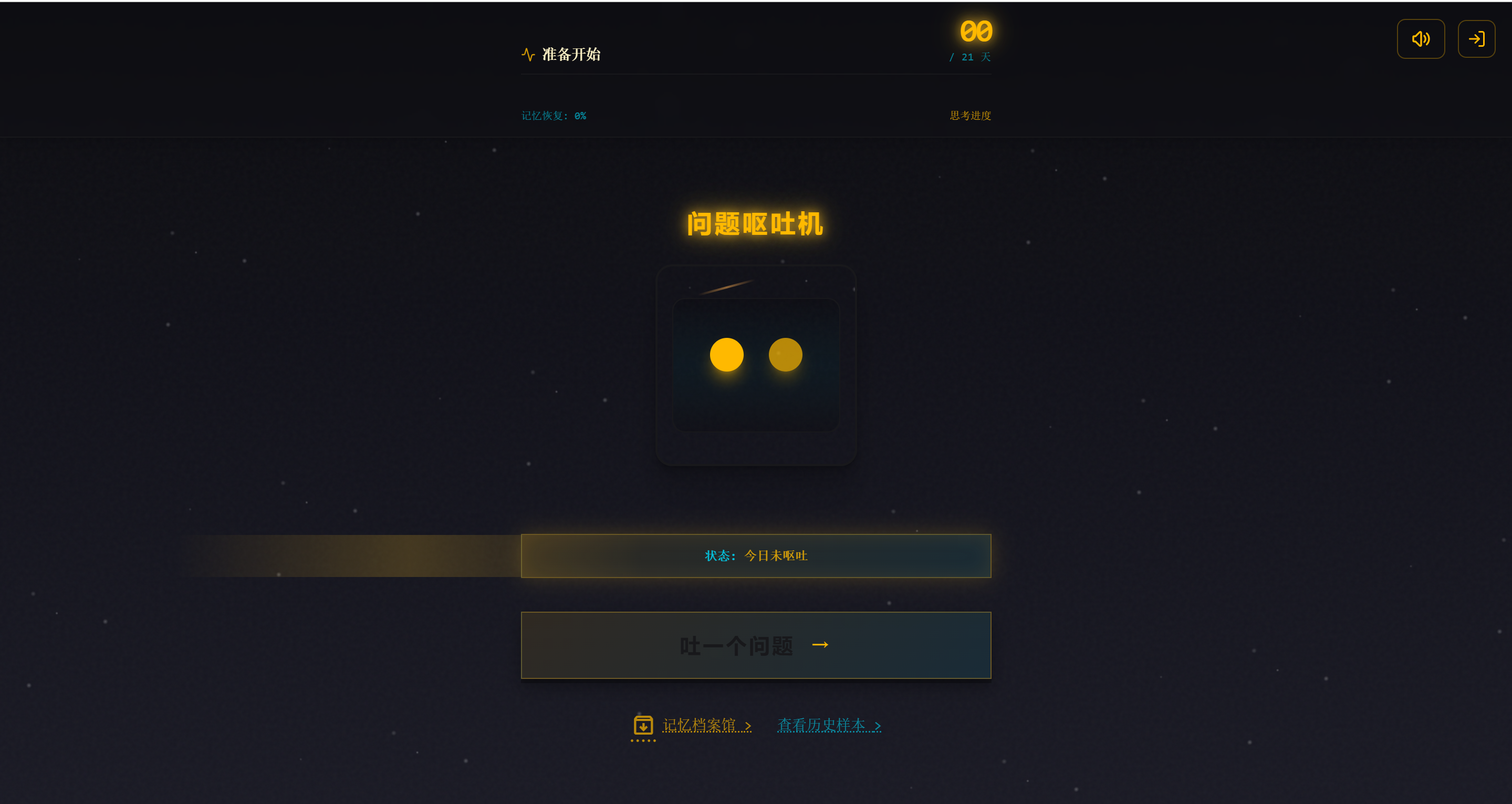
创作初衷:在AI普及的当下,我发现自己逐渐养成了“遇问题就问AI”的习惯(虽然这很高效),但也让我慢慢丢失了主动思考的能力。于是我有了一个想法:能不能通过一种简单有趣的方式,重新唤醒主动思考的意识,让自己从“被动求助”回归“主动探索”,从一个问题出发,去思考生活中的点滴。基于这个初衷,「问题呕吐机」应运而生。
项目定位:这是一款以“唤醒主动思考”为核心的21天打卡挑战小游戏,旨在通过21天的持续练习,帮助大家重新养成主动思考的习惯(众所周知,养成一个新习惯需要21天的坚持)。
核心玩法与规则:
- 每日打卡:21天挑战期间,「问题呕吐机」每天会随机吐出一个问题,你只需将自己的思考过程填写到文本框中,完成填写即视为当日打卡成功。
- 问题重置:若对当日抽取的问题不满意,可强制重置一次,重新获取新问题。
- 解锁奖励:每次完成打卡、提交思考后,会解锁一段关于机器人的记忆碎片;当你坚持完成21天全部打卡,就能解锁机器人的完整故事,收获属于自己的坚持勋章。
- 注册登录:可保存与修改答案记录
- 每日一个问题,不是要一个正式的答案,只是提醒你,该思考些什么了
诚邀大家体验~
全栈开发流程总览
阶段一:产品设计师
在这个角色下,我们要做的是从一个idea到一份专业成熟的PRD(产品需求文档)
Step 1:从想法到MVP
- 怎么做:
在与AI进行多轮对话之前,要明确这个产品构建的目的,形式。
比如:我要做一个21天打卡思考的网页版小游戏,目的是让用户从每日一个问题开始,养成主动思考的习惯。
把核心目标想清楚之后再和AI展开对话,这时候可以一股脑地将你能想到的东西全告诉AI,经过多轮对话之后,让AI总结一个MVP版本出来。
比如:我要做一个21天打卡思考的网页版小游戏,目的是让用户从每日一个问题开始,养成主动思考的习惯。问题是由一个叫“问题呕吐机”的小机器人生成的,每天生成一个问题,生成之后用户记录问题回答,之后存入历史库中,之后想修改随时修改。该应用目的不是为了解答问题,而是唤起思考......
- 对话小技巧:
- 让AI评估这个想法有哪些不足,怎么解决
- 让AI自己检查想法的逻辑漏洞
- 最后让AI生成10个关于产品的问题,如果你能回答上来就证明该产品MVP目前合格了
Step 2:从MVP到PRD
- 怎么做:
把以下标准PRD模版投给AI,你们一起朝着规范PRD的方向完善想法
https://www.vibevibe.cn/Advanced/03-prd-doc-driven/03-prd-template-guide.html
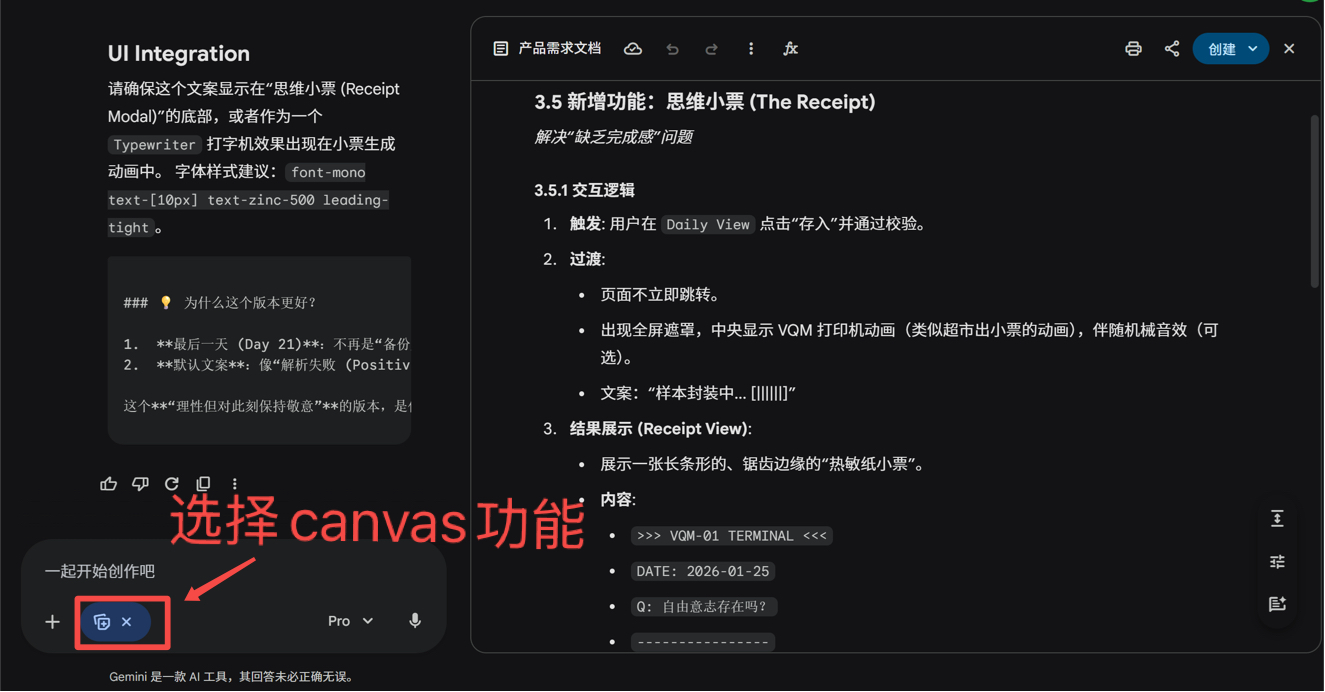
我用到了Gemini的canvas功能,可以一边完善想法,一边修改文档,最终可以导出一份完整的markdown格式的PRD。
阶段二:前端设计师
Step 1:Stitch设计UI
- 将写好的PRD再投给AI,并讲清楚你要让Stitch生成该产品的UI,让AI来生成适配的提示词。
- 用该提示词在Stitch中生成初稿,之后根据需求,和他对话修改就好。
PS:不用过多纠结文字,文字用代码来修改会很快,样式风格满意即可。
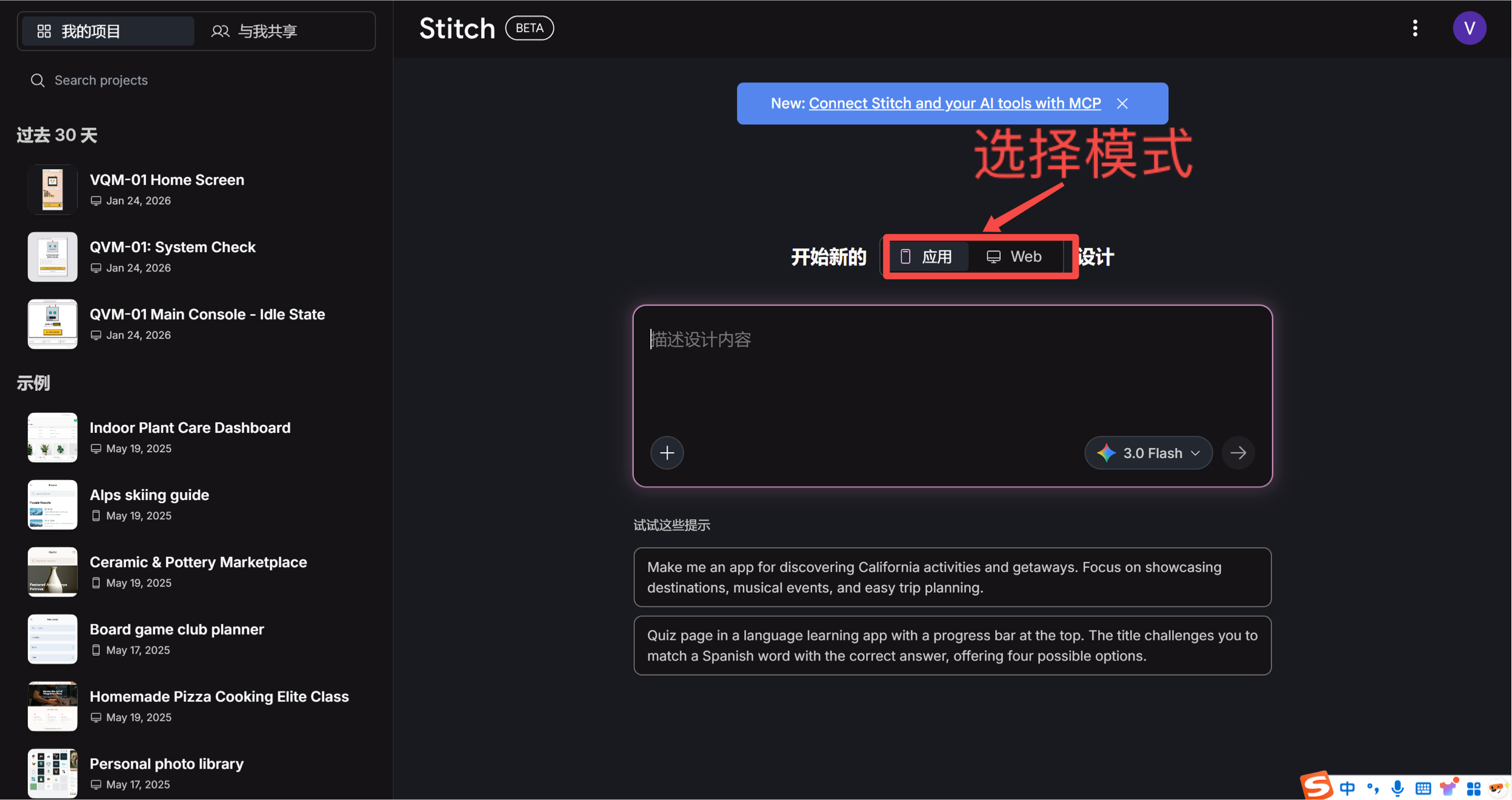
- 在生成UI设计图之后,按照以下流程导入Google AIStudio转代码进行调试。
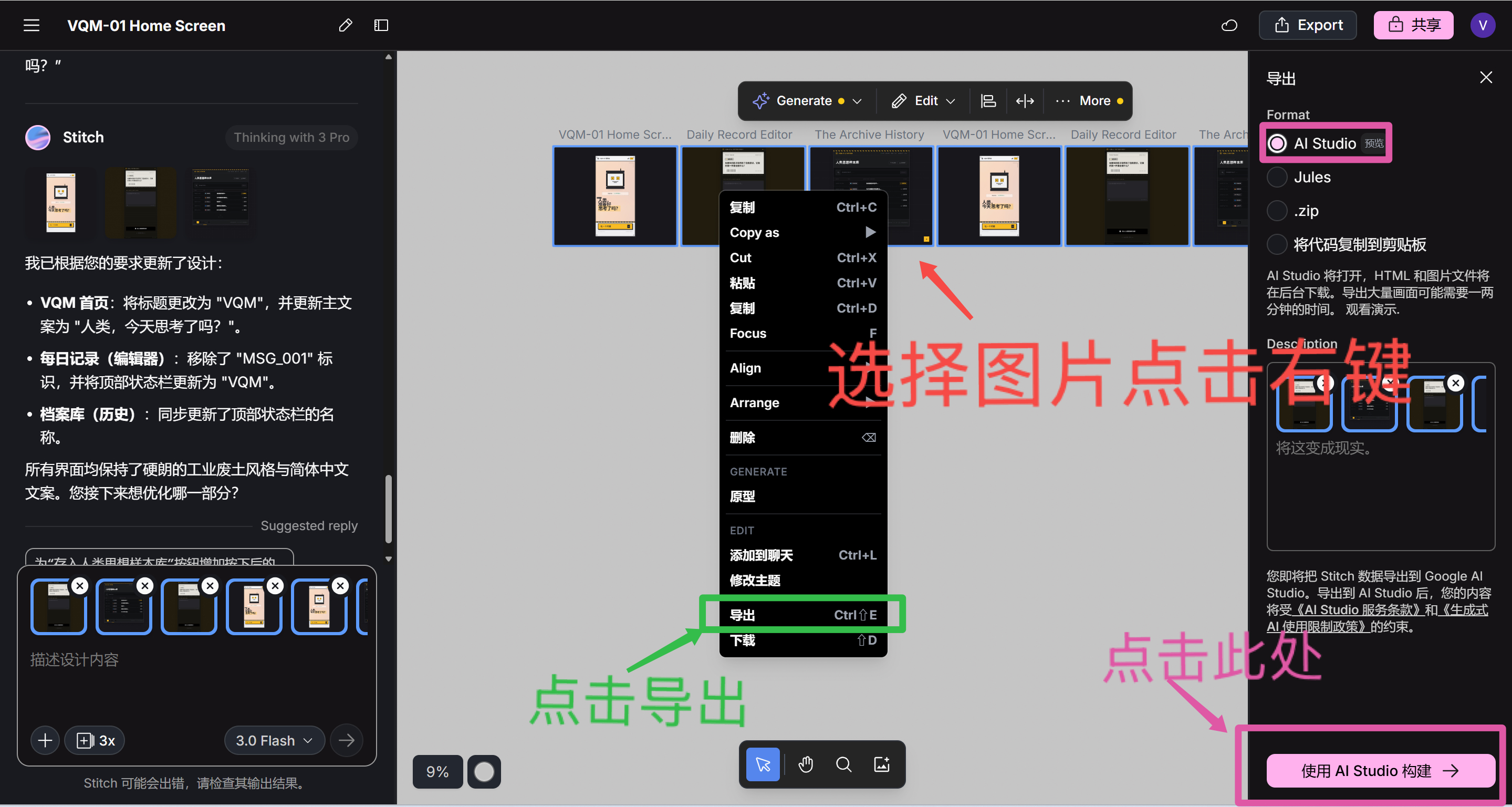
Step 2: AI Studio调整UX
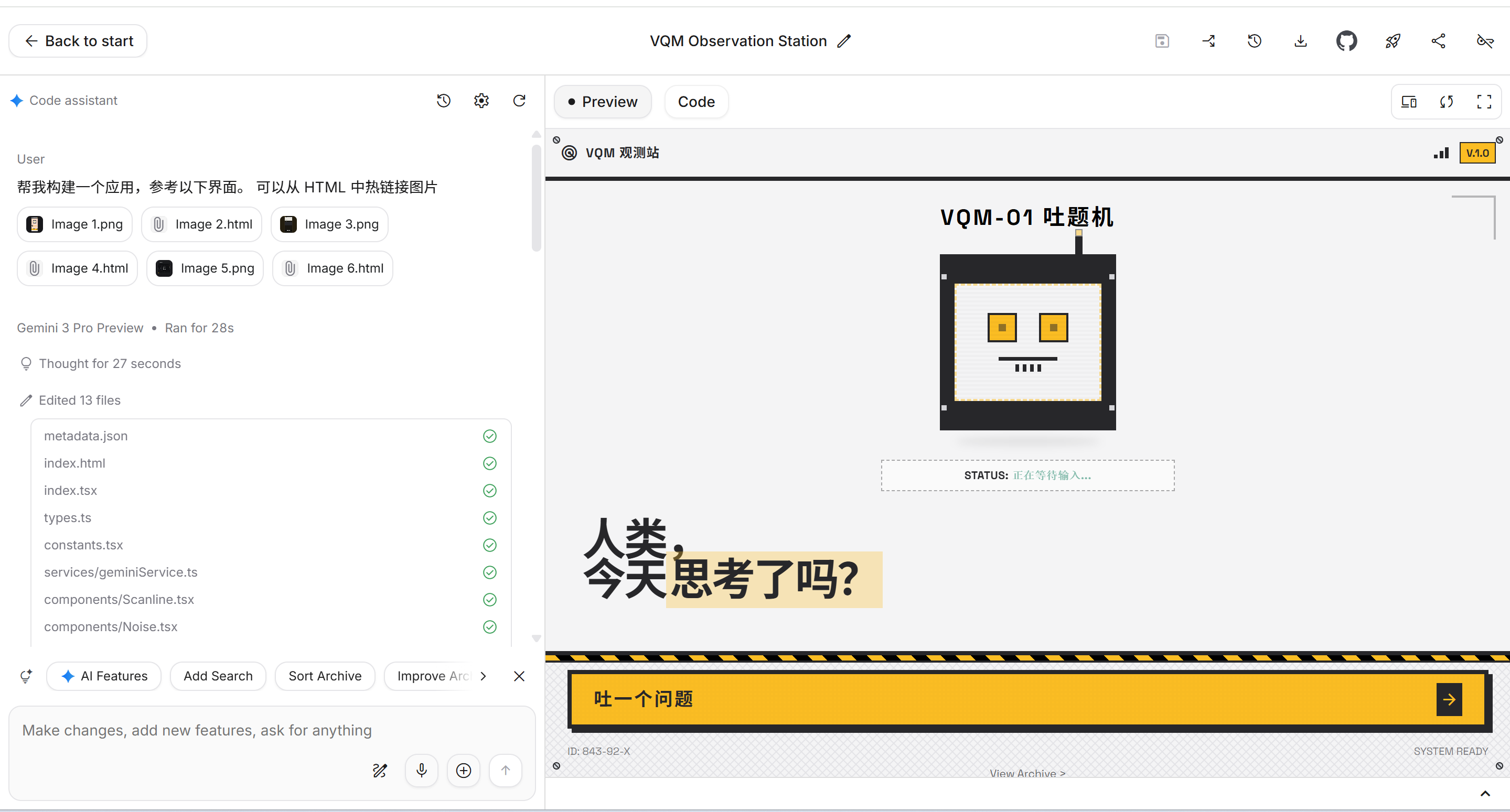
这是初步导入进来的样子~
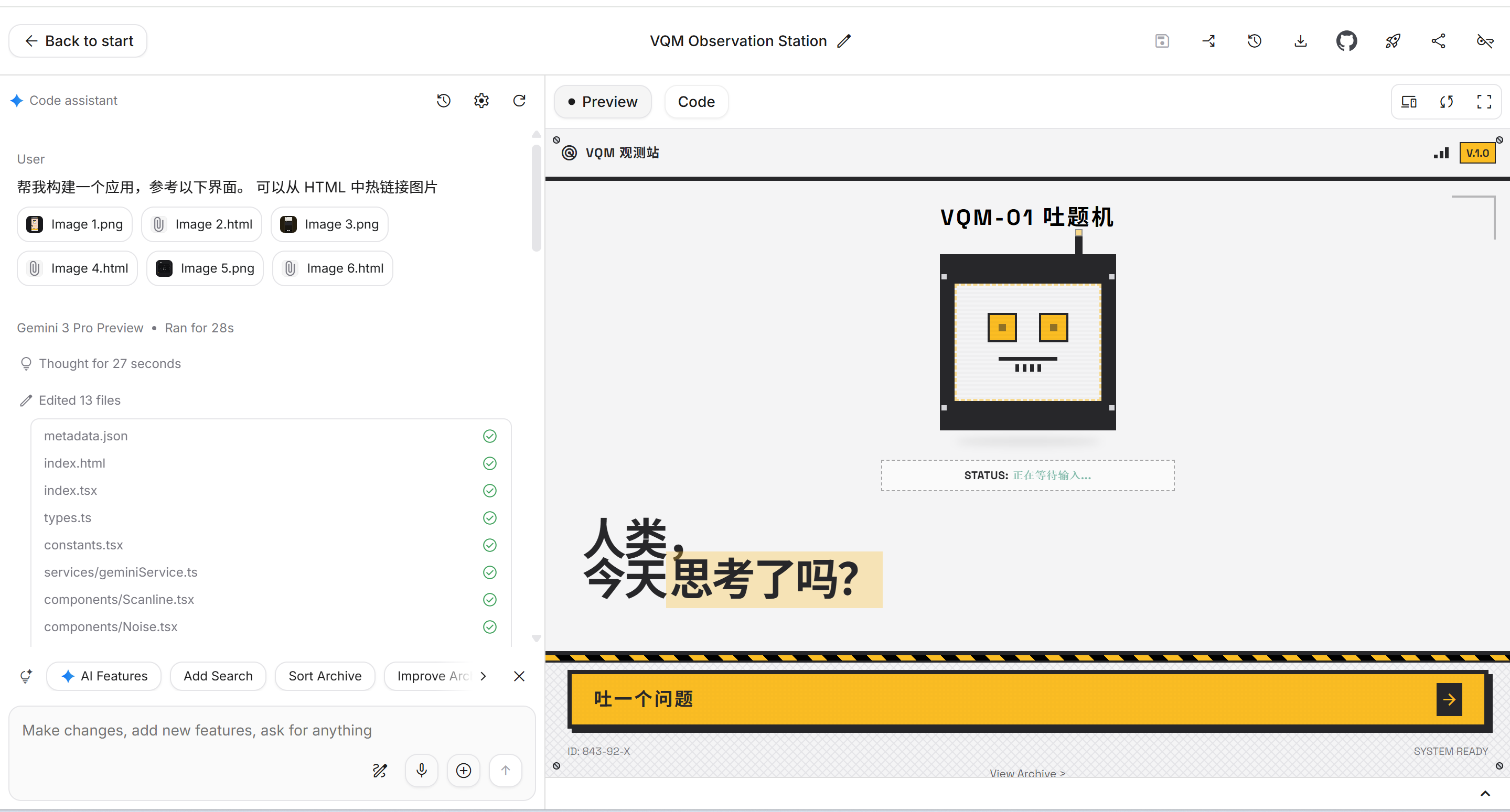
- 在AI Studio中调整交互逻辑(界面跳转、按钮设置等),右边窗口中的Preview可以随时查看效果。
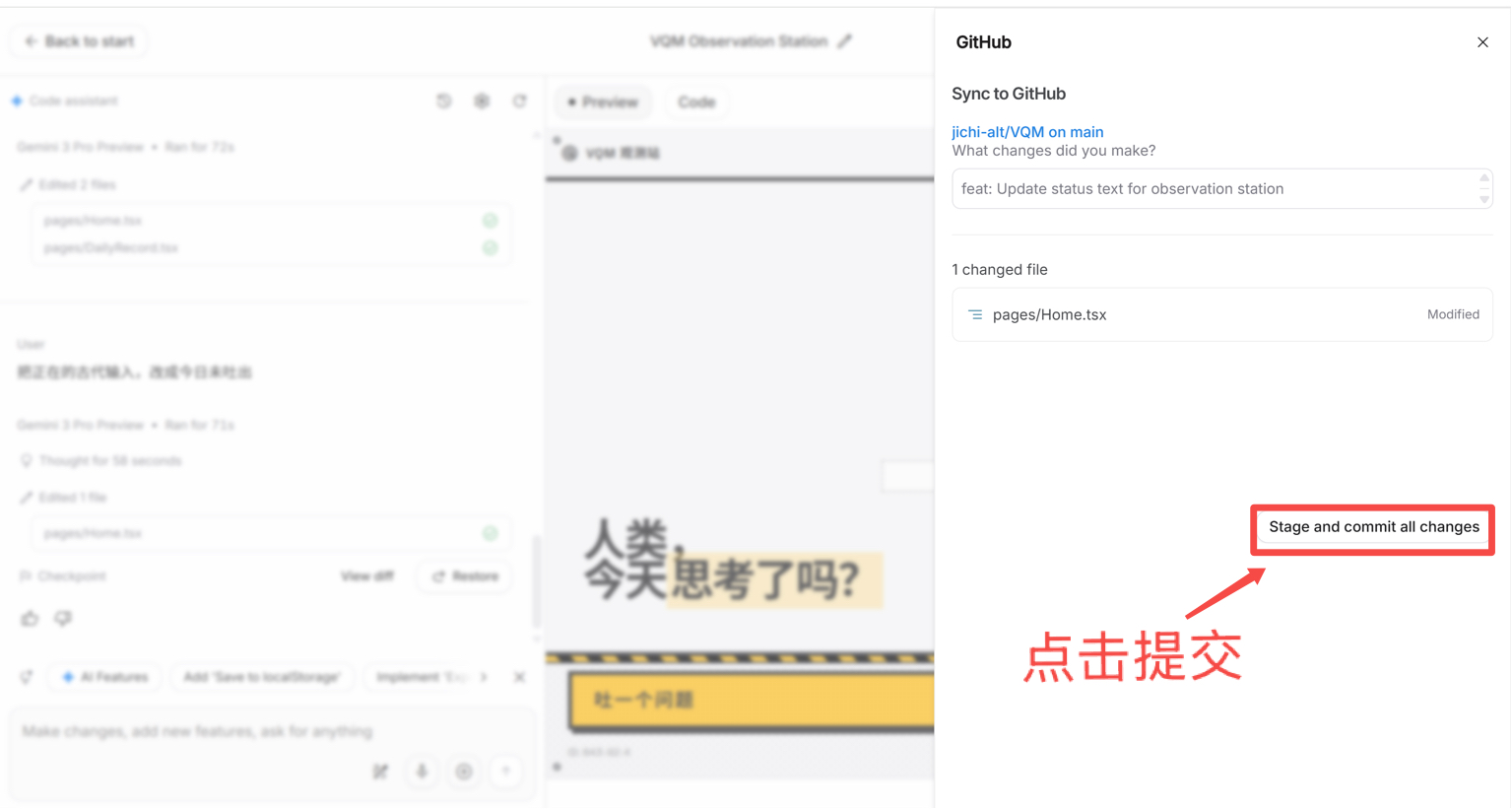
- 调整好之后,按以下流程把项目导入到GitHub中,就可以开始正式的构建了~
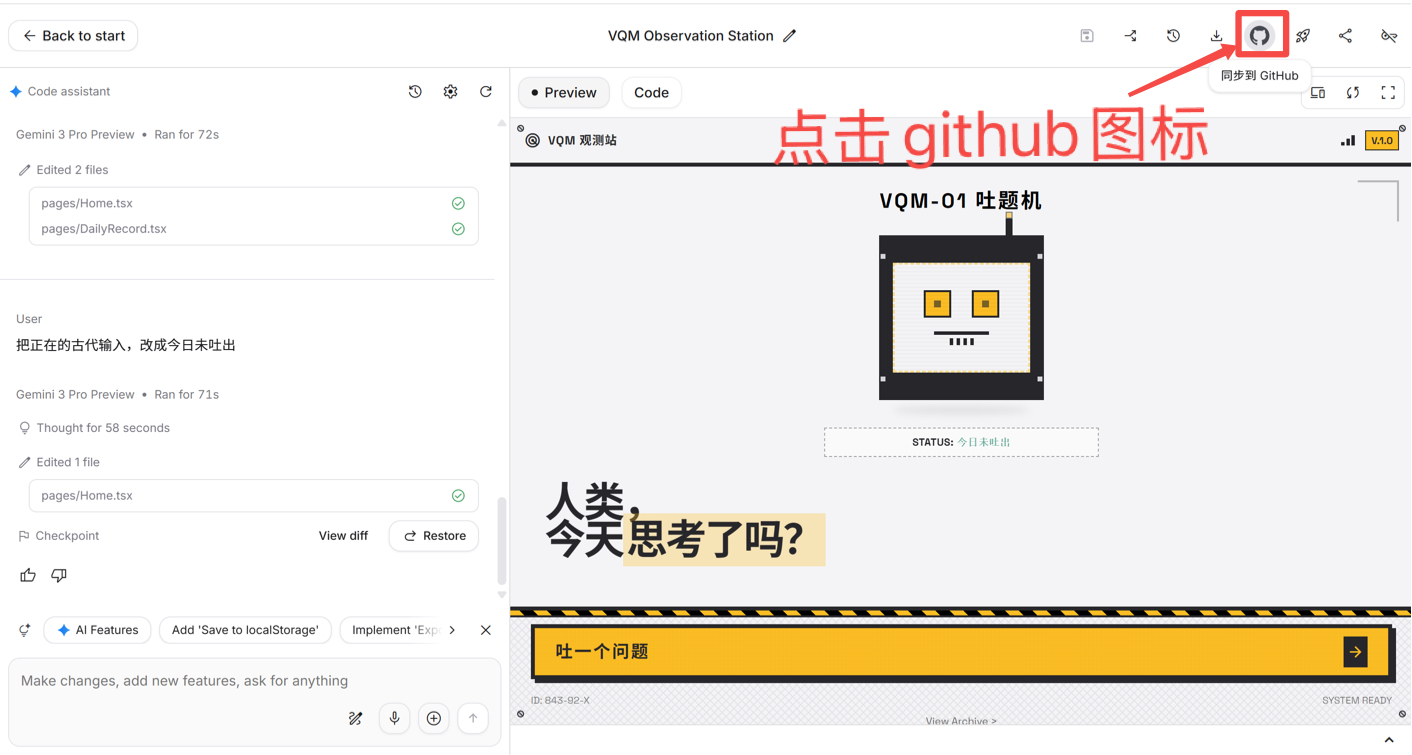
点击右上角GitHub小图标
将项目导入到GitHub上
阶段三:后端架构师
这里选择了全线上的开发环境,无需本地下载,按以下步骤配置即可,新手友好~
Step 1:将项目导入云开发环境
建议将GitHub仓库设置为Public

- 新建仓库,并填写相应信息
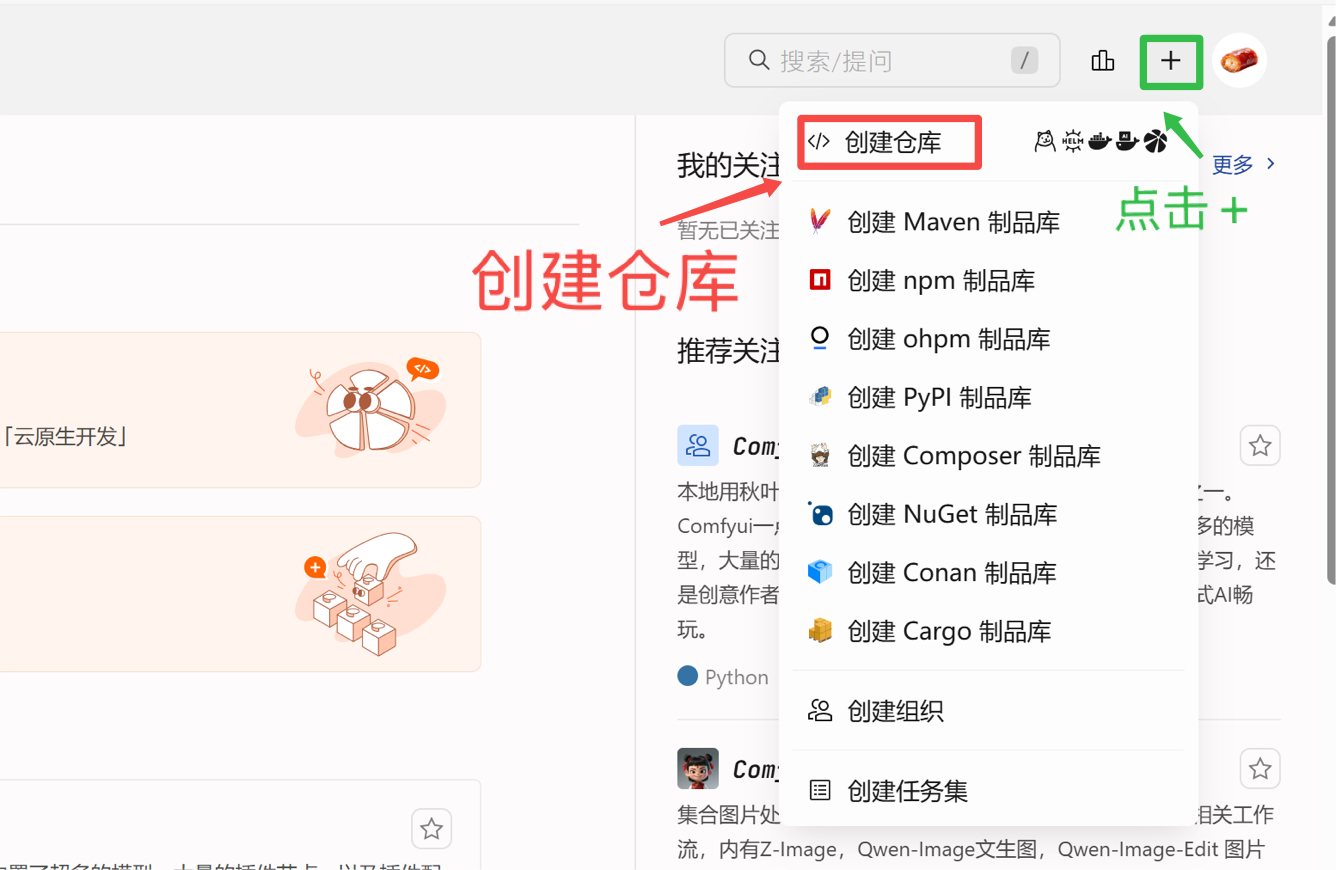
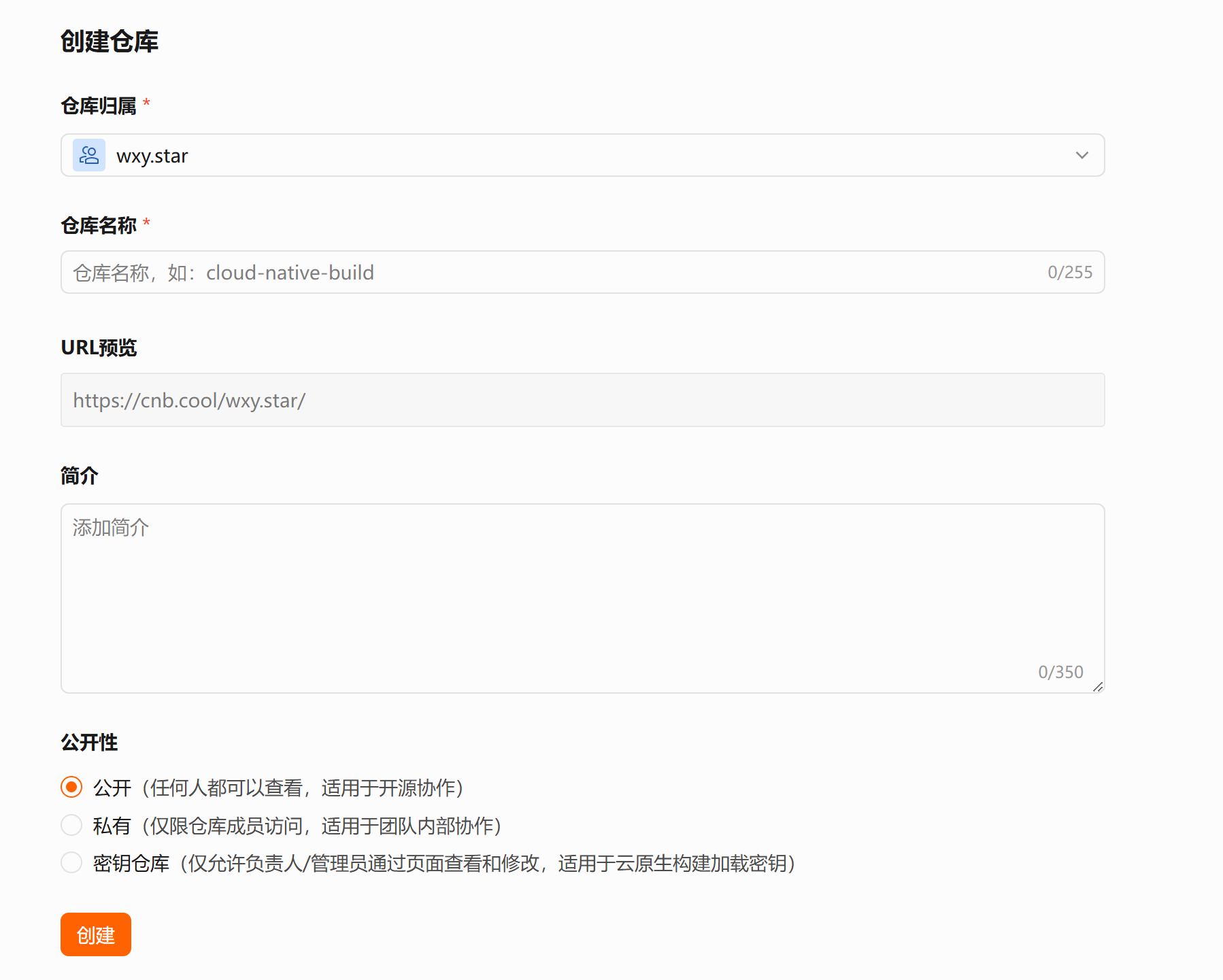
- 将刚刚的GitHub项目导入开发环境
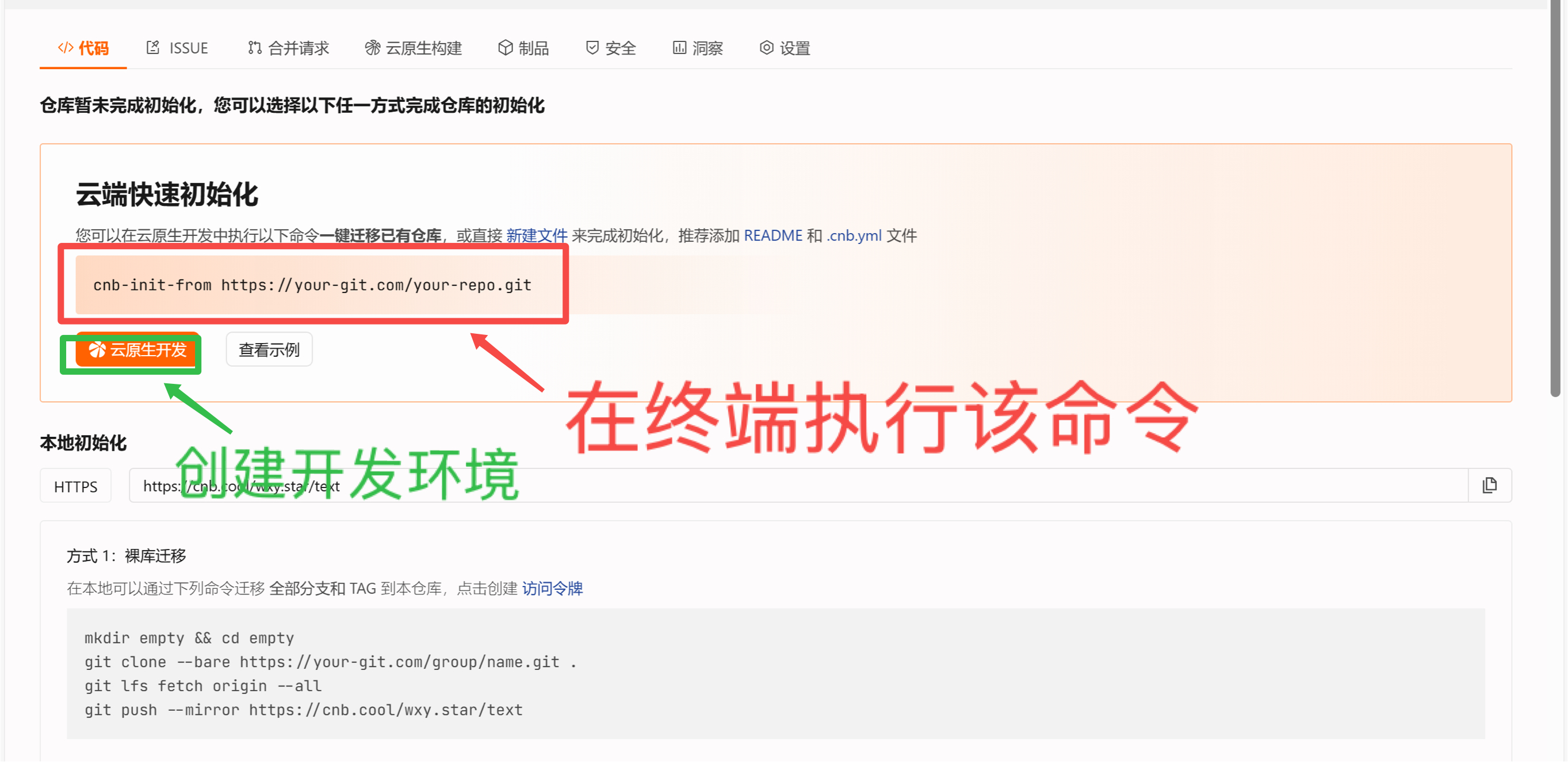
创建开发环境之后,在终端执行图中命令,将网址换成你github的项目地址
Step 2:配置yml文件
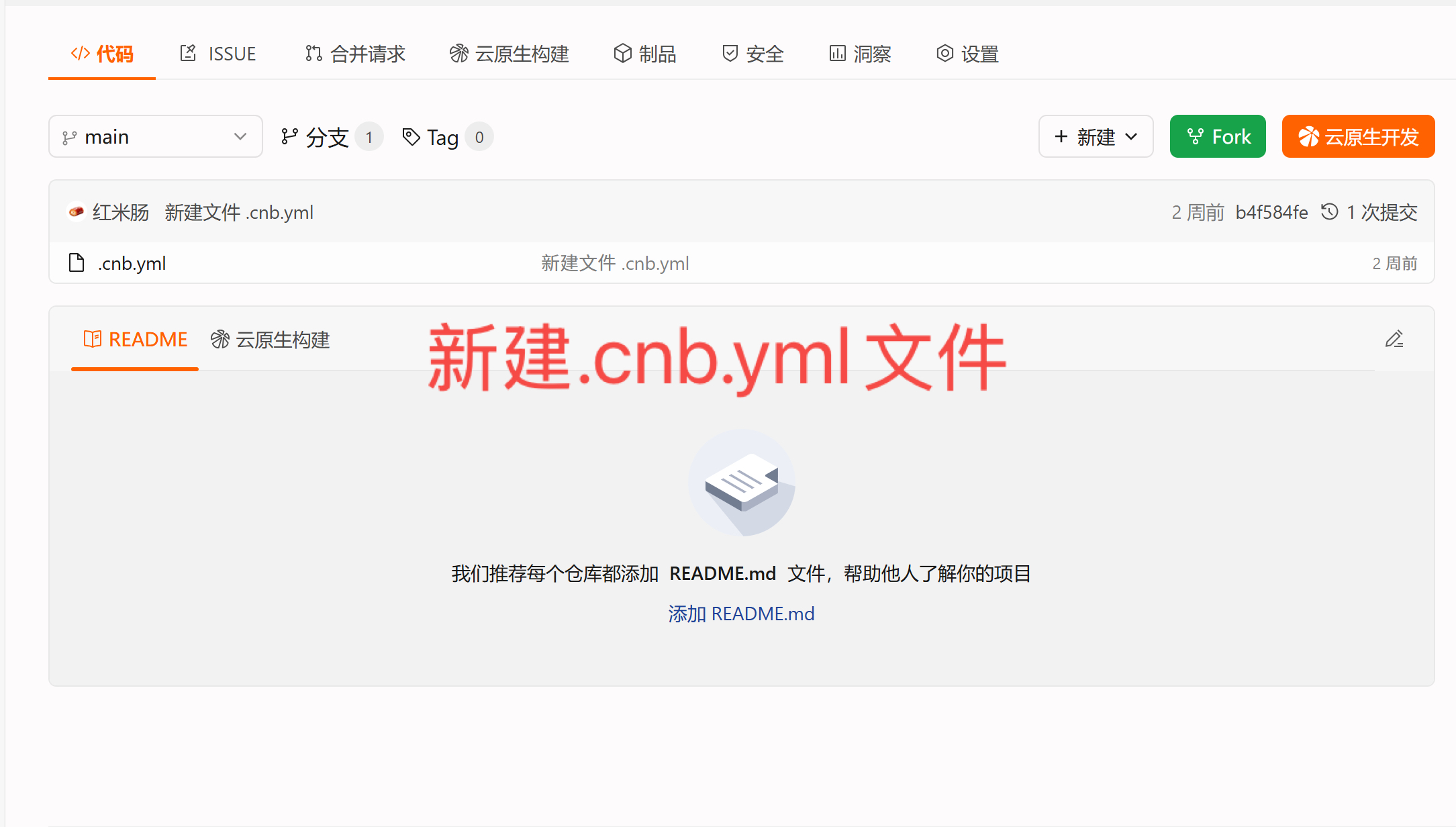
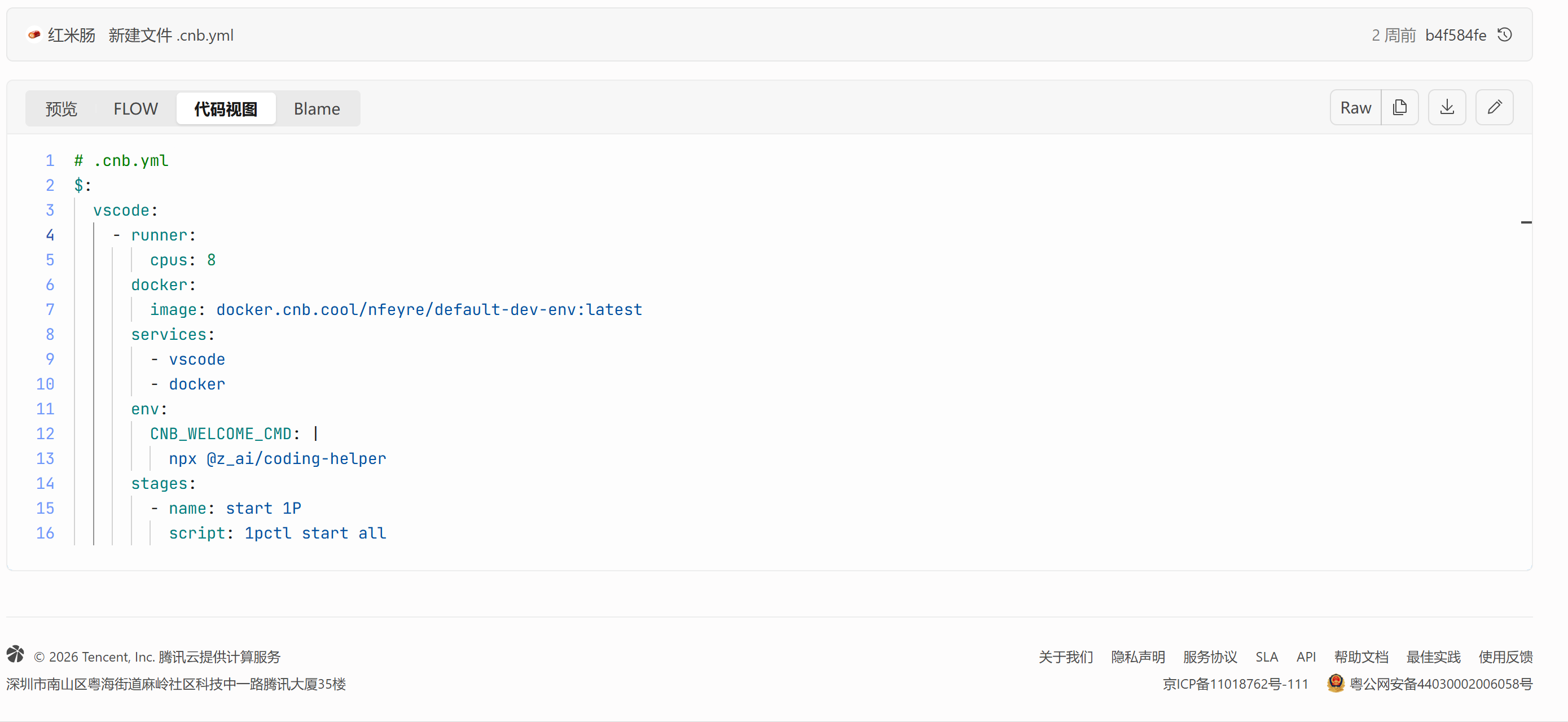
- 打开我的仓库,点击进入项目,右键新建 .cnb.yml文件,复制以下代码并保存
# .cnb.yml
$:
  vscode:
    - runner:
        cpus: 8
      docker:
        image: docker.cnb.cool/nfeyre/default-dev-env:latest
      services:
        - vscode
        - docker
      env:
        CNB_WELCOME_CMD: |
          npx @z_ai/coding-helper
      stages:
        - name: start 1P
          script: 1pctl start all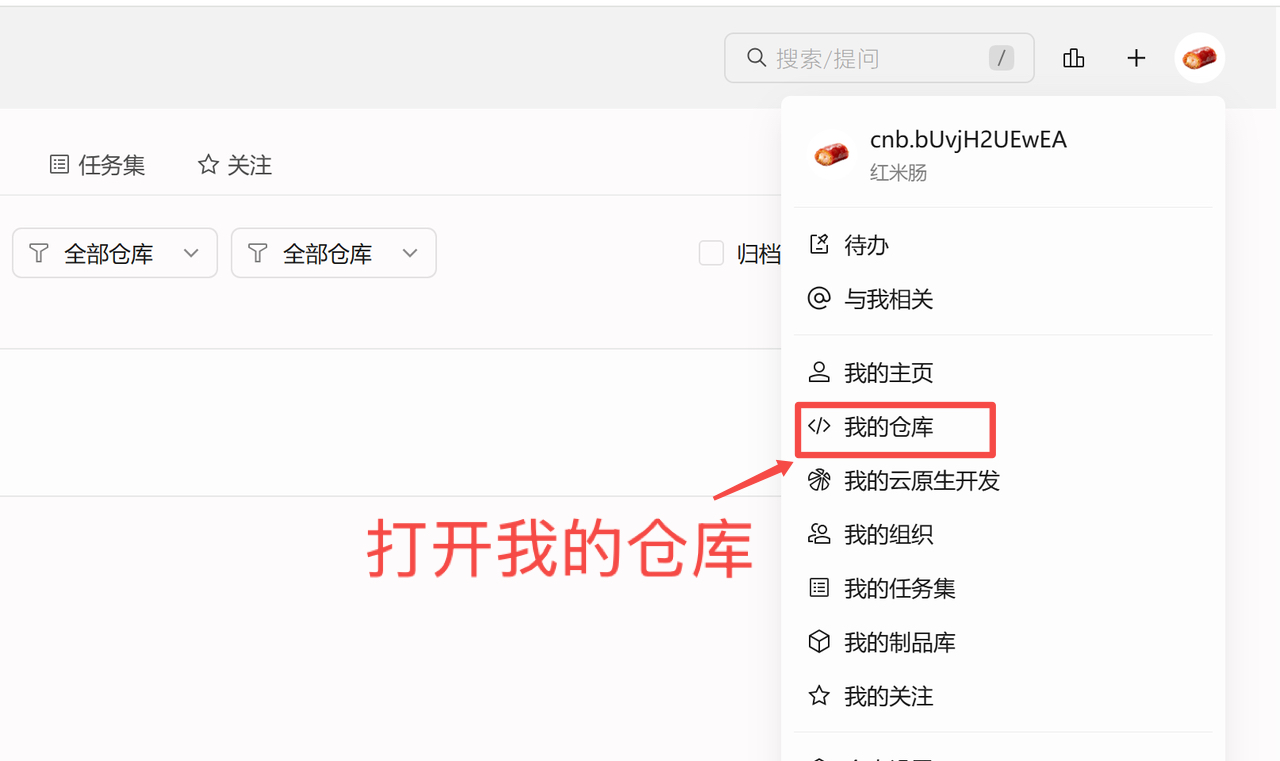
Step 3:进入开发环境
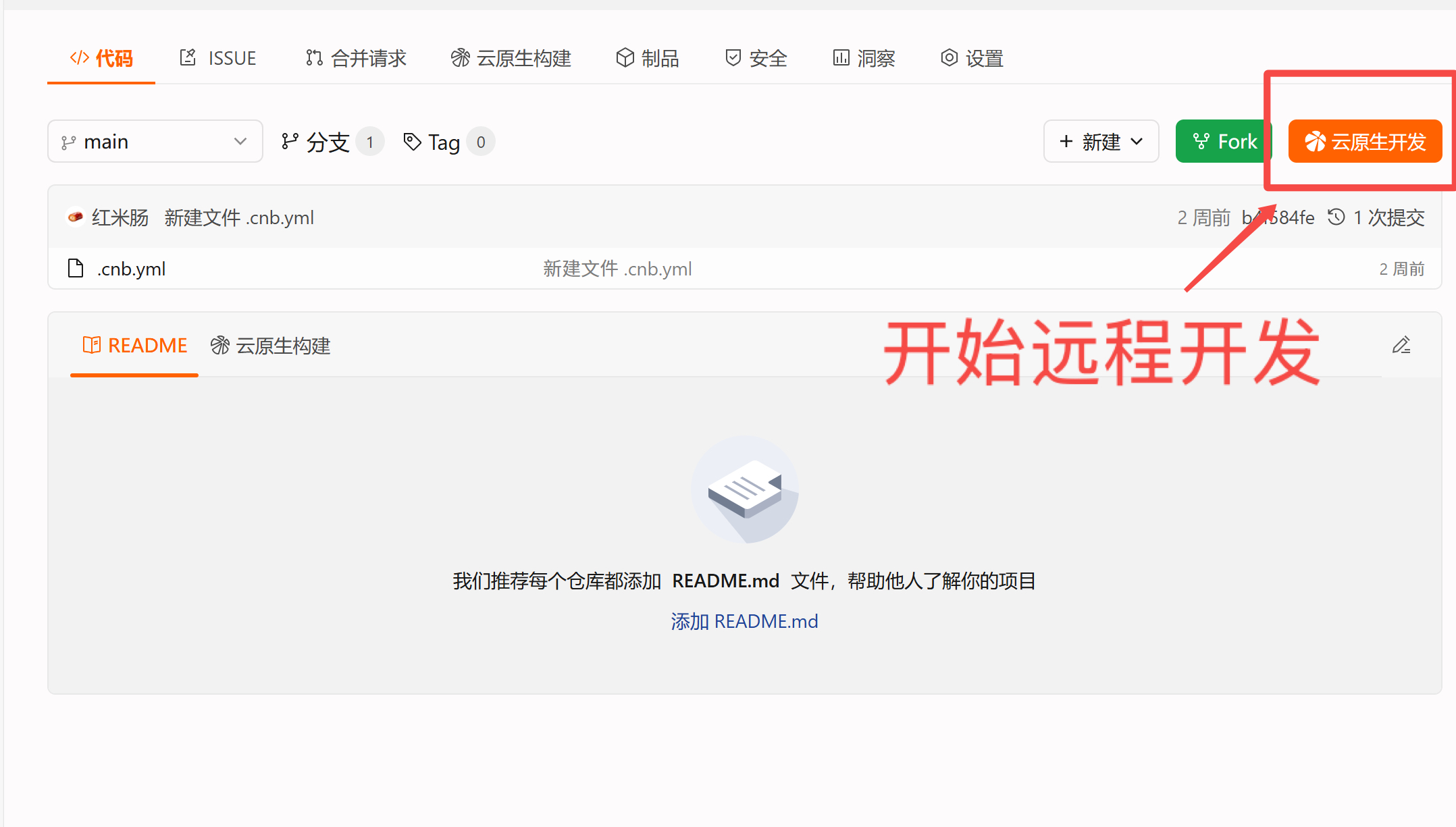
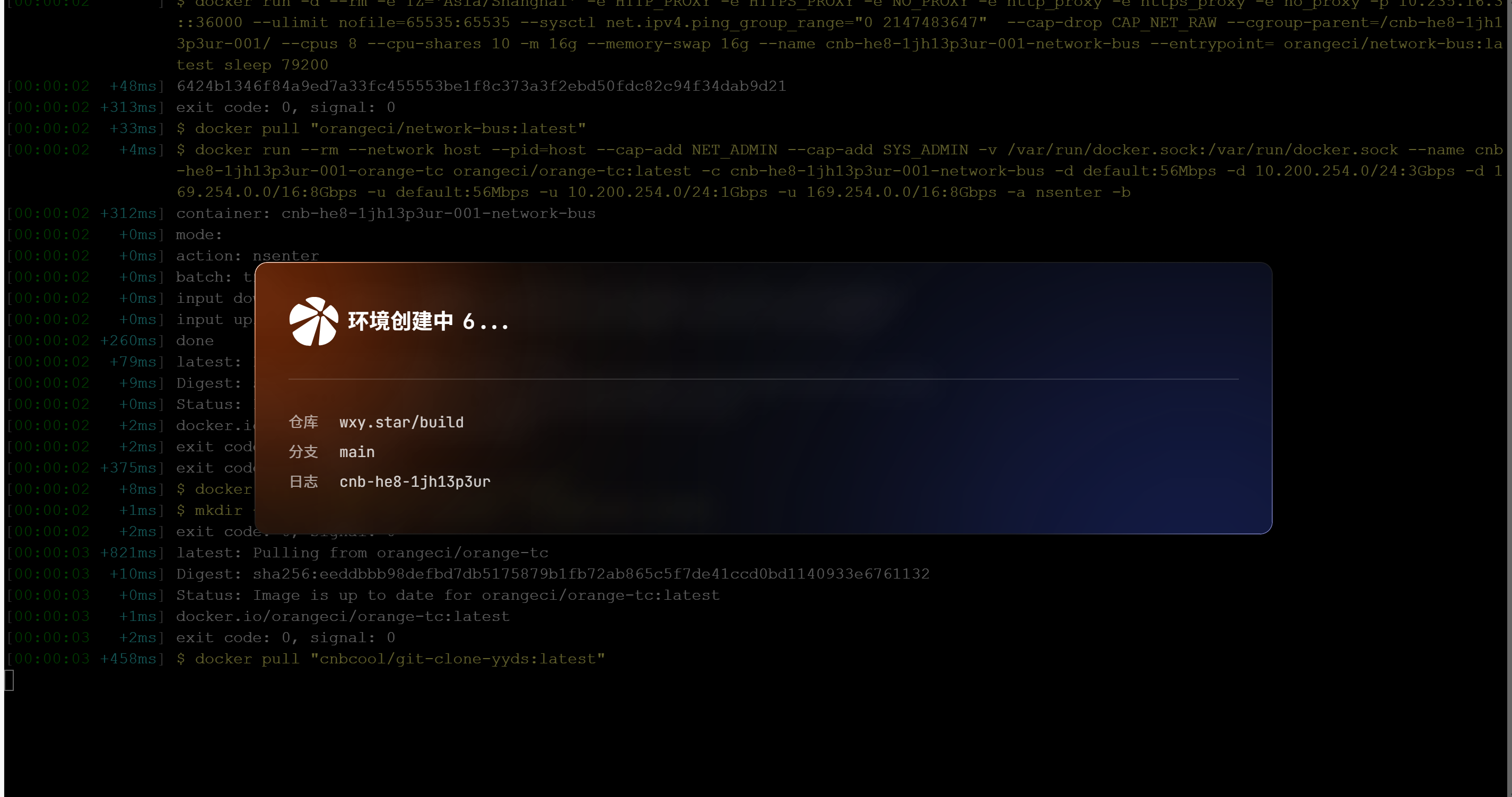
- 云原生构建
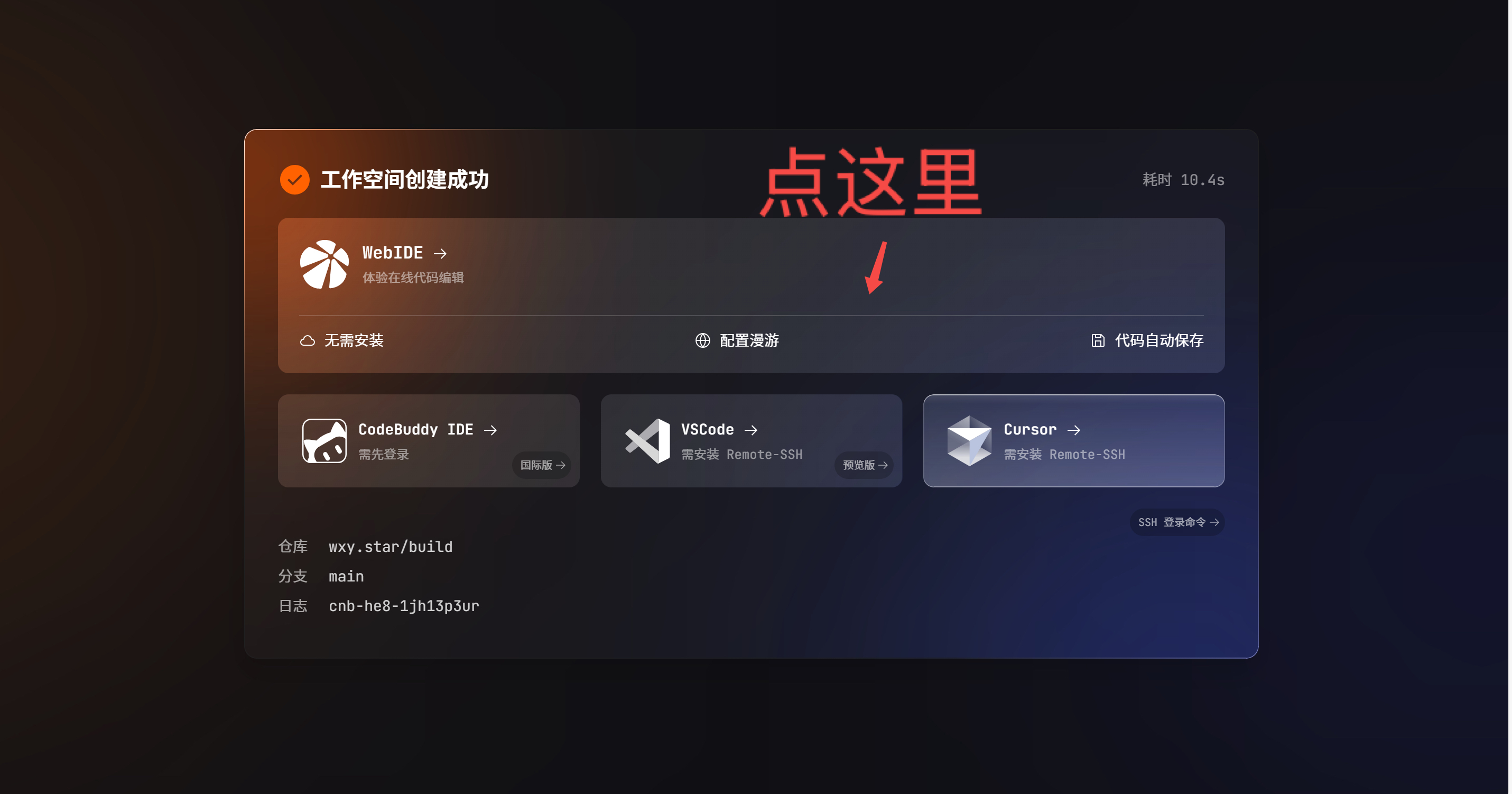
- 启动claude code
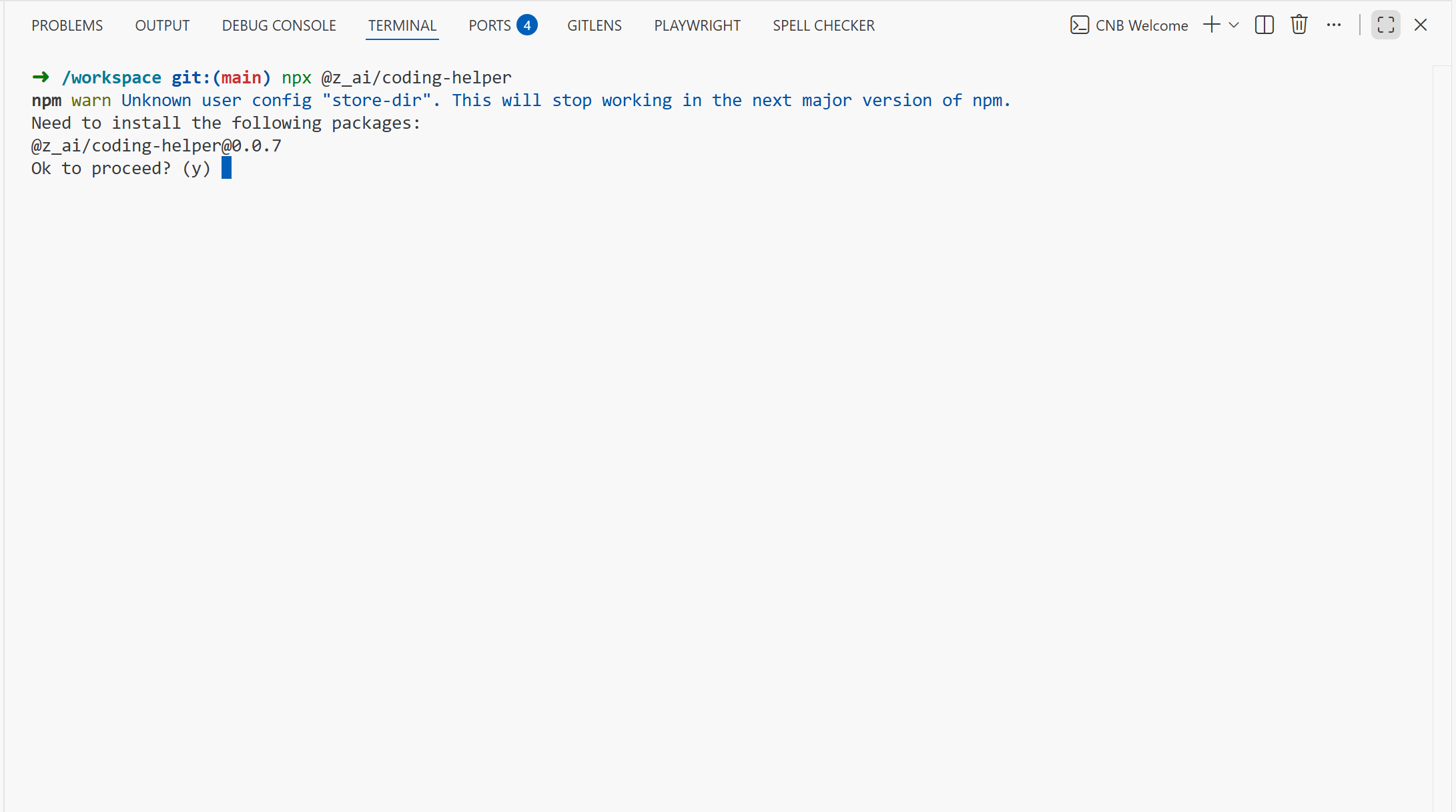
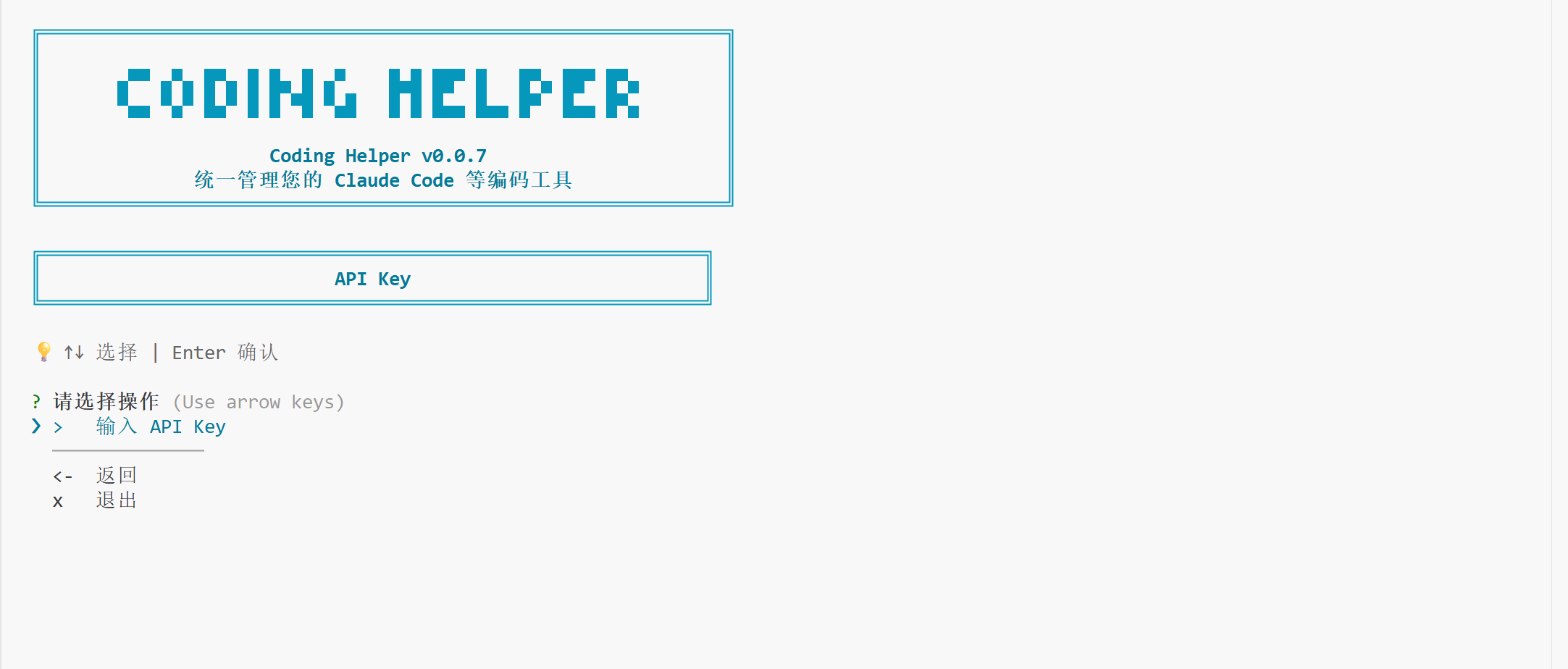
https://bigmodel.cn/usercenter/proj-mgmt/apikeys在此获取GLM的API Key~
也可以在咸鱼上搜索GLM API Key
注意要保存保护好你的API Key哦
进入后选择claude code,按步骤进行需要的配置,启动claude code就可以开始正式的后端构建了~
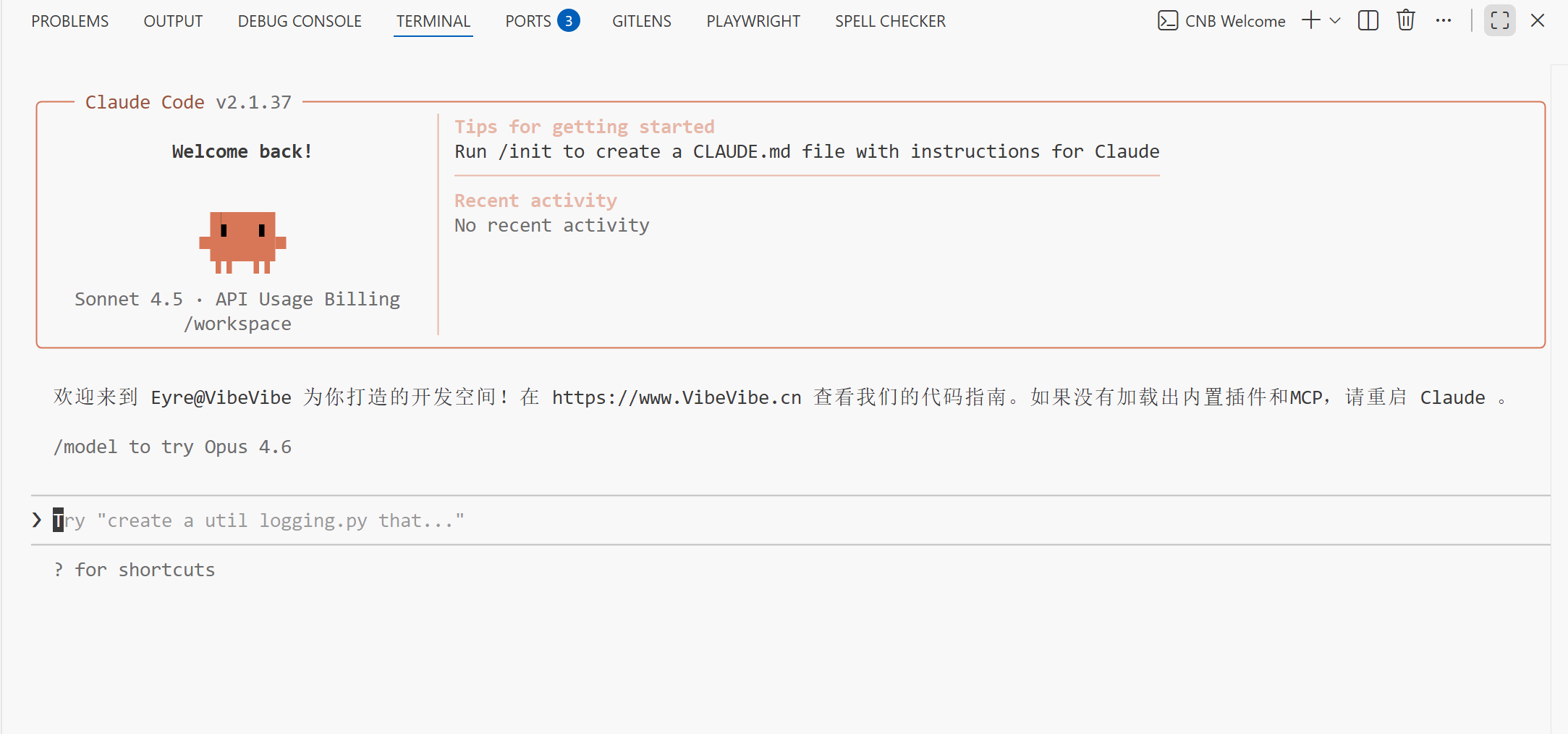
Step 4:后端开发
- 成功进入开发环境后先让claude code启动项目看一下是否能正常运行。
从AI Studio导出的项目,在启动时会遇到在'/workspace/index.html'里没有'/workspace/index.tsx'入口的问题,只需要将文件名为'/workspace/index.html'和'/workspace/index.tsx'的文件从左侧管理栏拖到对话框中,告诉他添加入口即可。
- 预览无误后,将之前写好的PRD输入给claude code,或者直接以文档形式添加到左侧栏,让其阅读。
- 如果对前端不满意,依然可以进行迭代调整。
- 在进行后端开发之前,先让claude code阅读项目文件,并进行后端技术文档的规划,你可以阅读进行修改,无误之后开始实施。
PS:
- 如果是小白,建议先阅读vibe vibe的进阶版内容,你需要先了解后端的相关知识,如注册登录功能要用到的数据库、接入LLM等。
- 在规划好技术文档之后,可以告诉AI将实施计划分步来执行,执行完一步进行反馈与修改。
Step 5:提交
- 由于是线上开发环境,在每天修改之后一定要进行提交,保留记录。 在侧边栏中的分支图标中,提交信息可以任意写,写好点击提交即可。
其他
- 关于配乐:我将挑选好的背景音乐导入,让claude code帮我进行了简单的裁剪和添加。 如果要进行较为复杂的音效处理,可以让问问它有什么好用的库。
- 关于3D效果:同样我让AI统计了一些3D效果的库,比如GSAP库和three.js,根据我的制作需求选择了gasp。
- 建议在每次开发后,让claude code写一个当次的总结文档,以便下次开发可以同步进度。
- 由于每次做改动的时候,重新启动网页会出现不成功的状况,手动修改很不方便,可以告诉他创建一个用于检查维护的skill。
阶段四:部署
提前决定好在哪里部署,把部署计划交给A。跟着AI做,有错误如实报给AI就好。
prompt:我计划将项目在腾讯云部署,请给我一份详细的部署计划,一步一步指导我完成部署
腾讯EdgeOne部署
在此之前保证代码已经提交到github上,且本地运行
pnpm build命令可以成功。
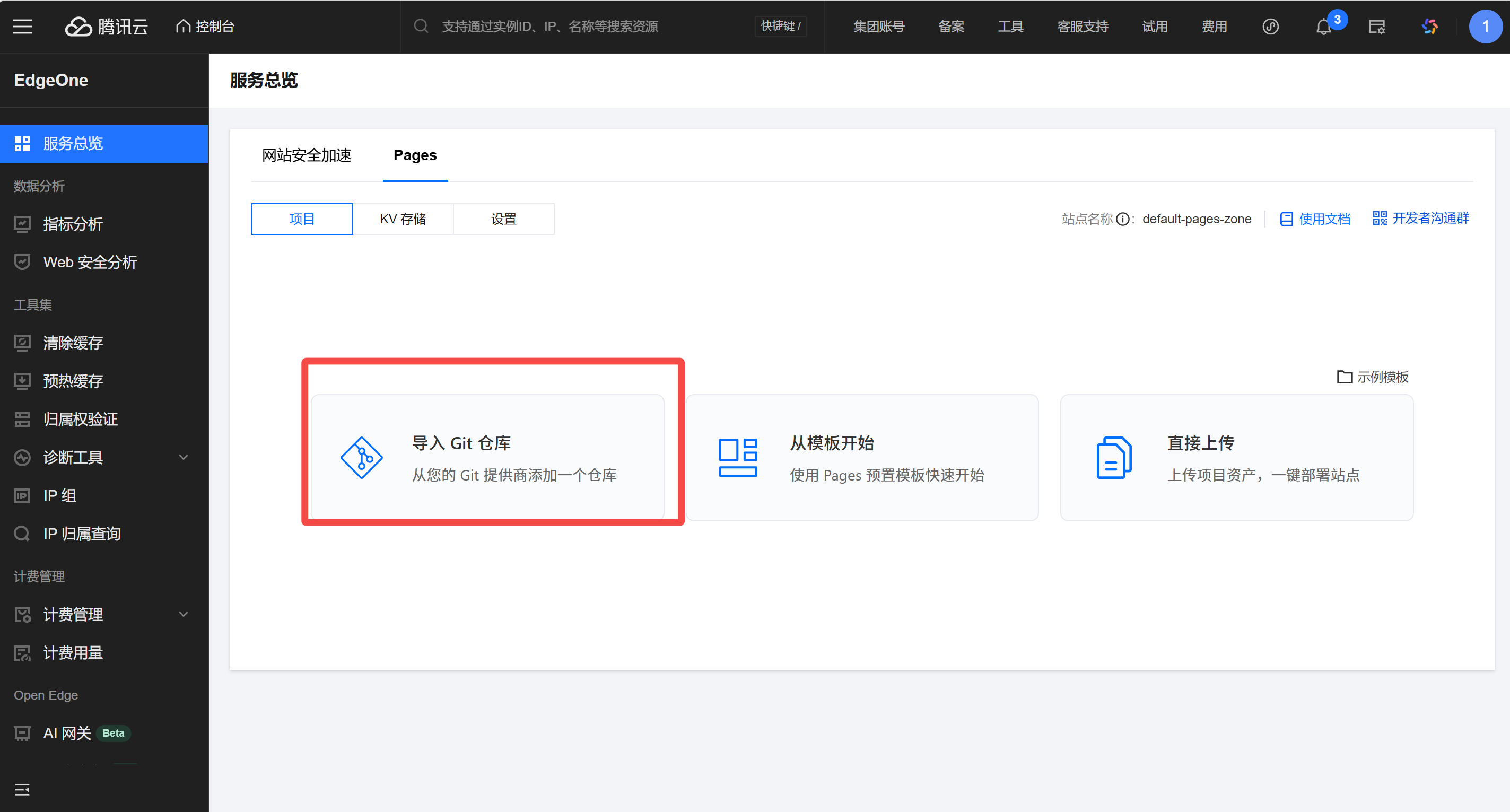
step1:导入github仓库
- 打开EdgeOne控制台 https://console.cloud.tencent.com/edgeone/pages
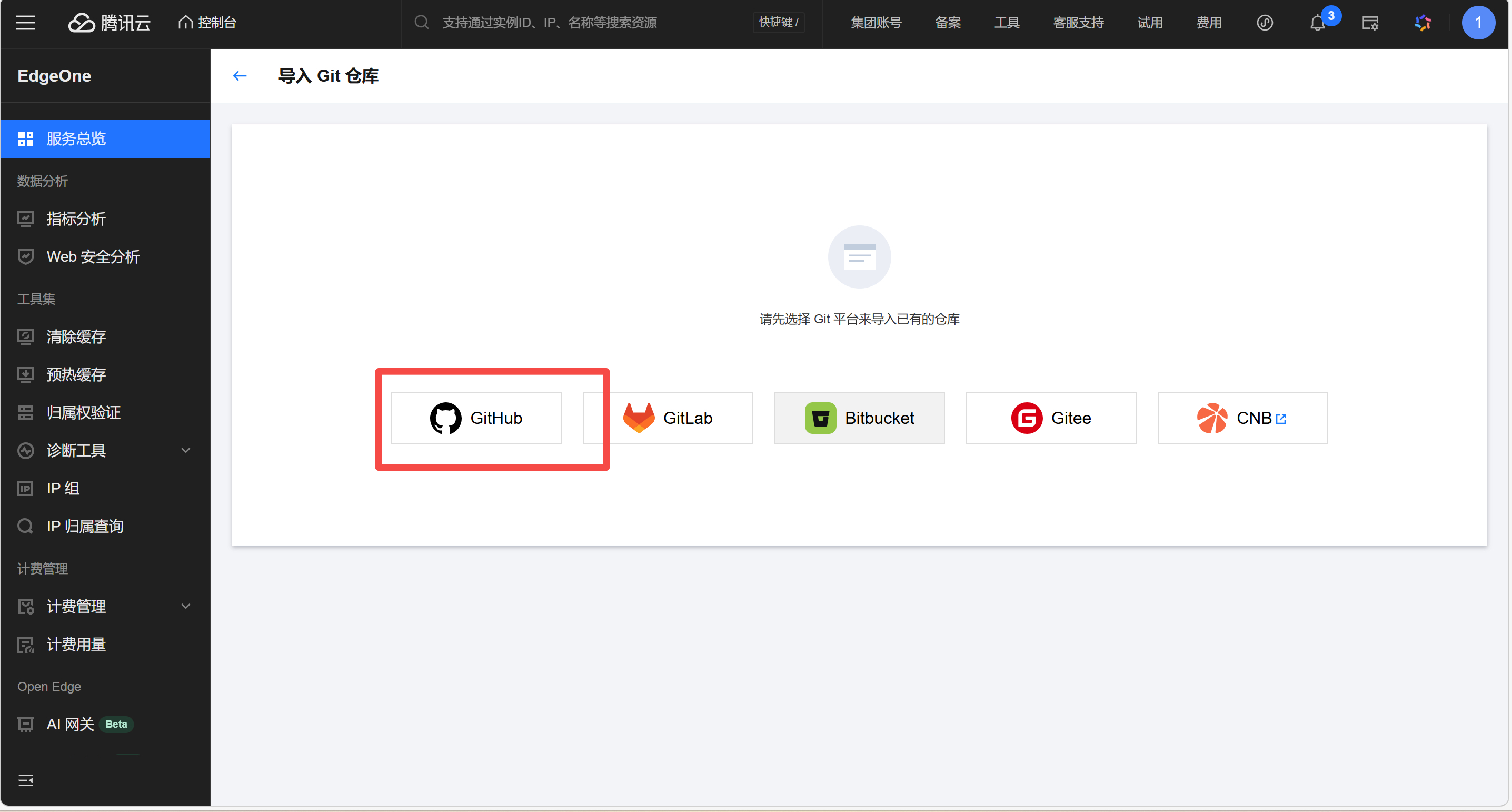
- 导入Git仓库
- 选择github
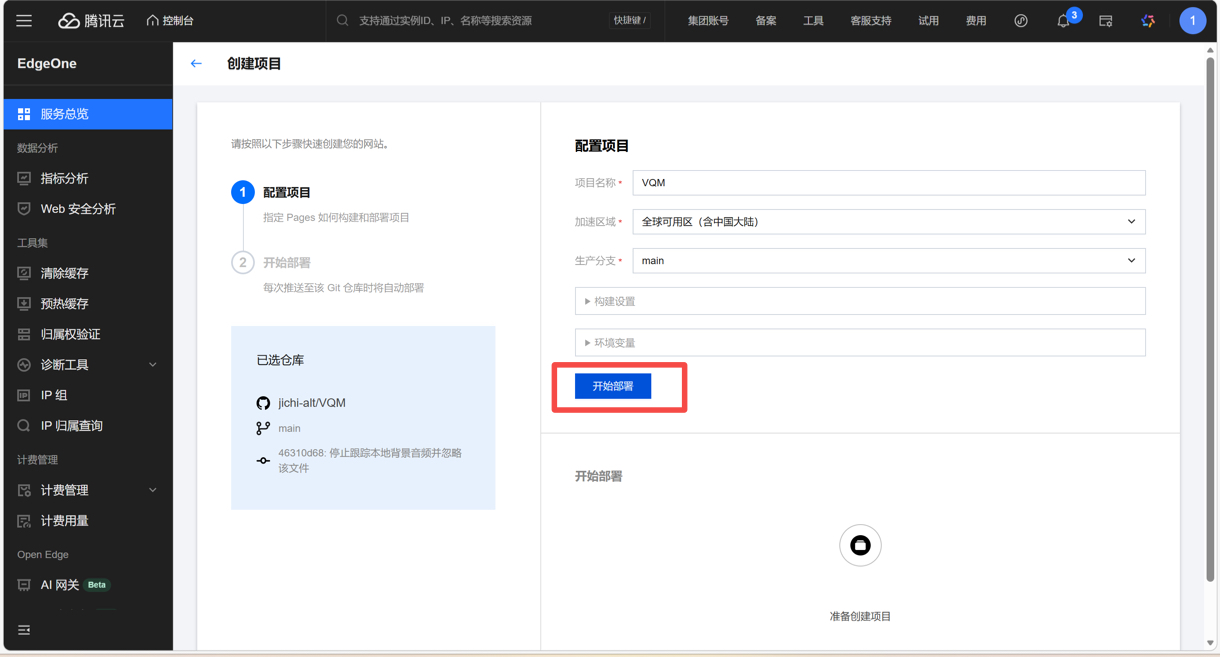
Step2:配置项目
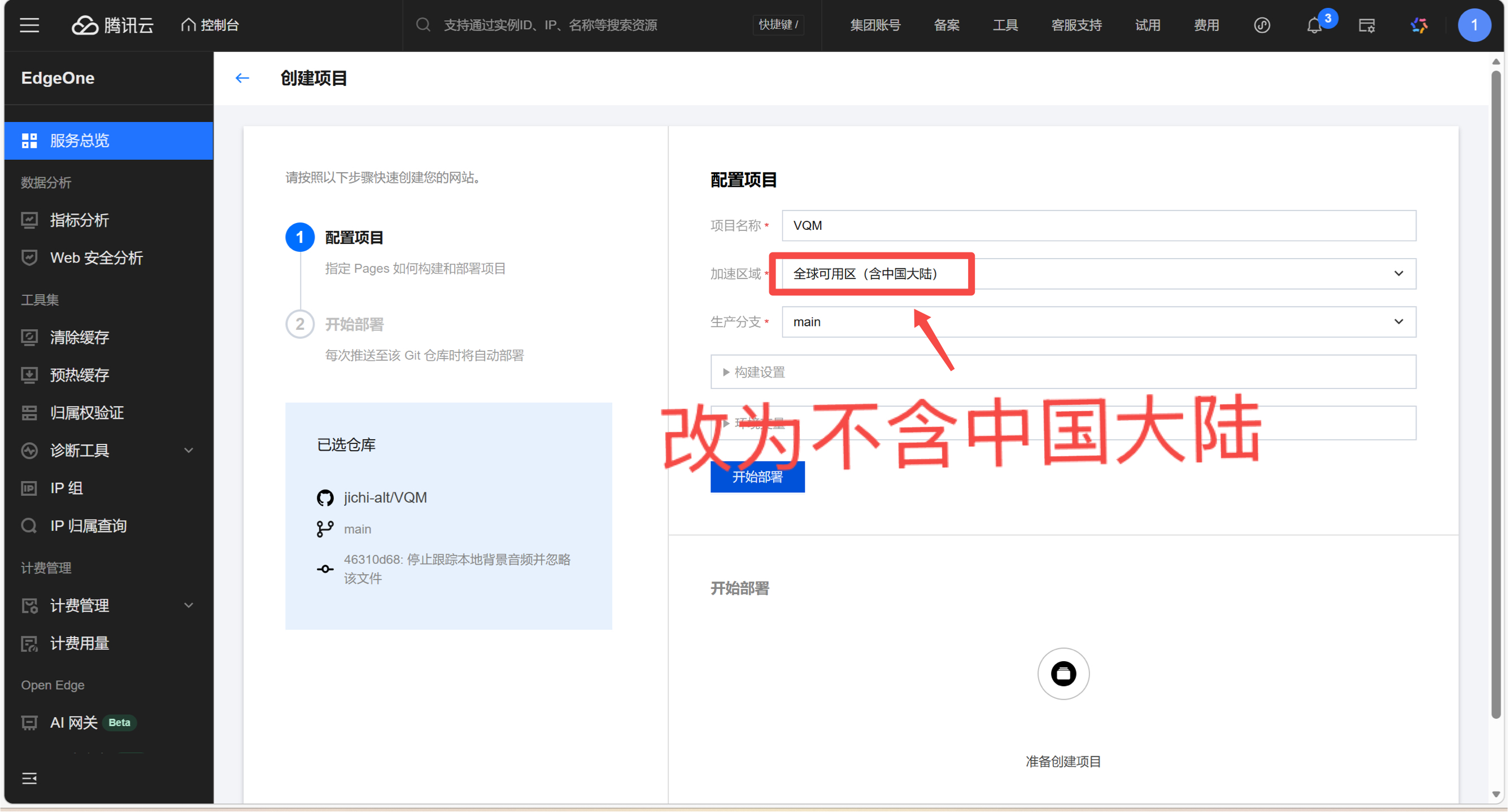
选择加速区域“全球可用区(不含中国大陆)” 不用担心选择“不含中国大陆”会访问不了,这是快速的部署方式,国内访问依旧正常。 如果你选了包含"中国大陆"的加速区域,就需要 ICP 备案,要走流程消耗一些时间。
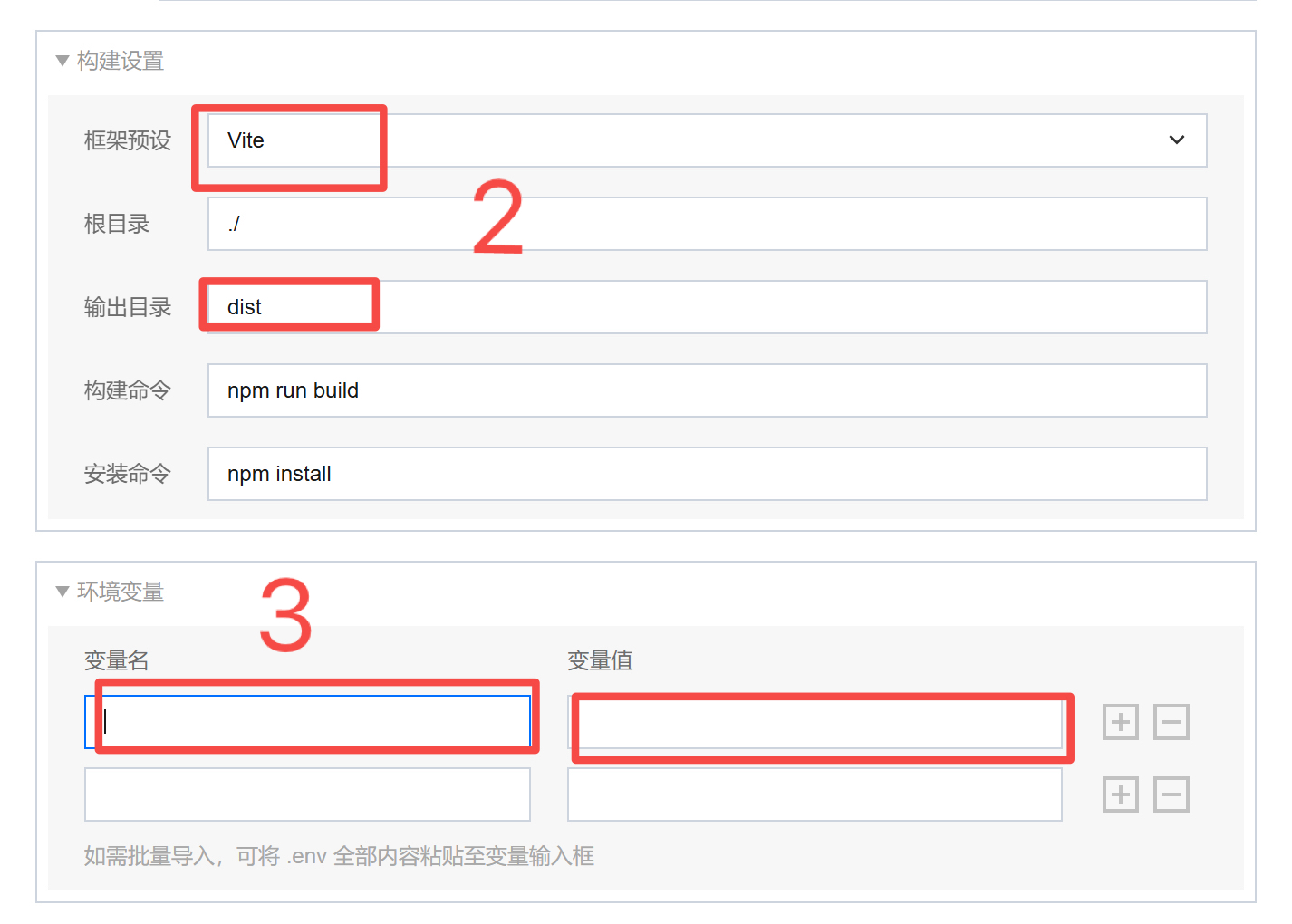
构建设置 根据项目的开发框架来填写
类型 Vite Next.js 部署输出目录 dist.next
配置环境变量 将.env文件中的变量名和对应变量值填写到表格中
Step3:开始部署
- 配置完成后,点击开始部署即可。
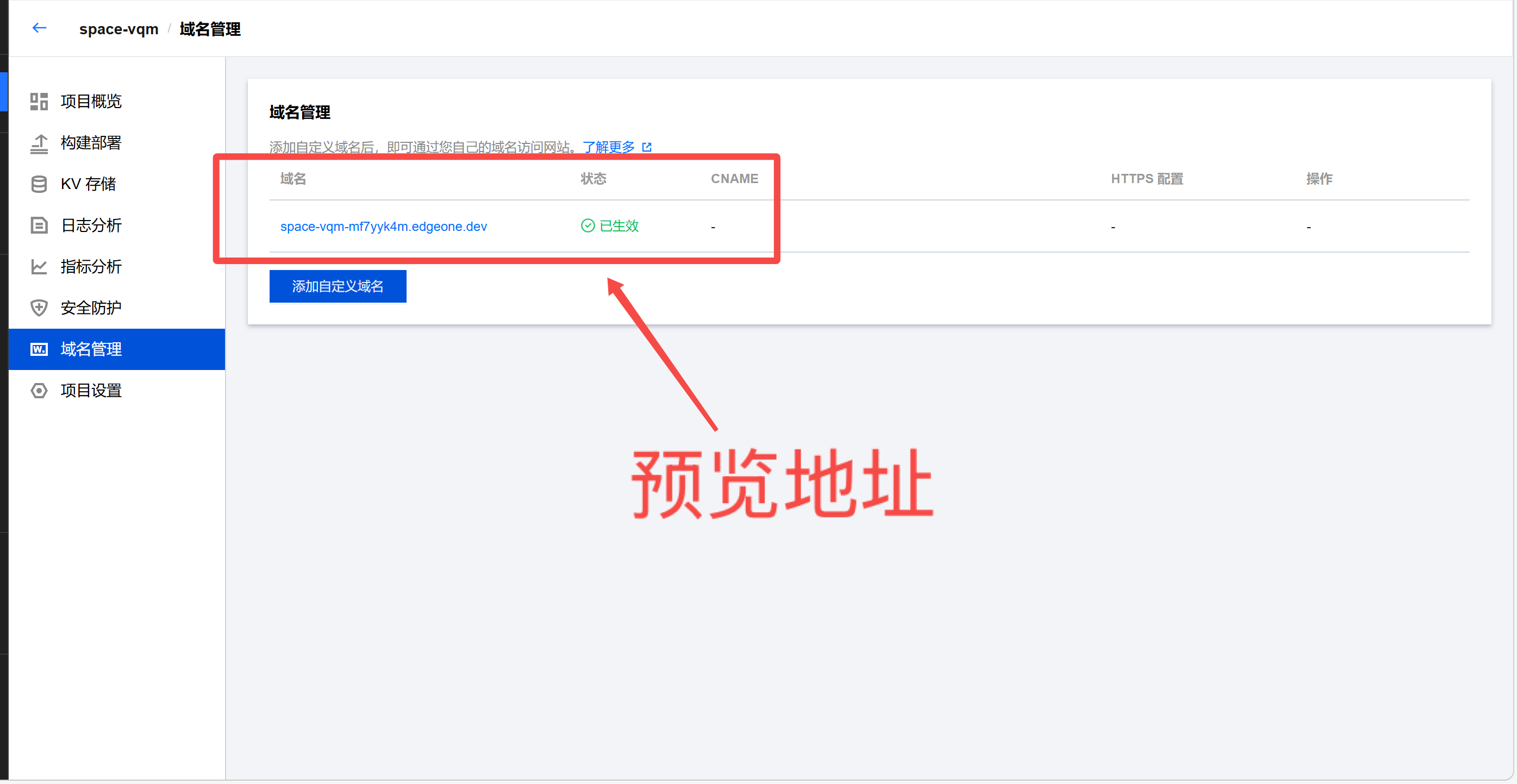
- 部署完成后你会得到一个预览地址。这个免费的预览地址只能保留三个小时,下一步需要购买一个自定义域名来使其长期保留。
Step4:购买自定义域名
- 登录腾讯云官网,搜索域名注册。
- 给项目起一个名字,在搜索框中搜索域名。(后缀不同的域名价格不一,具体可参考vibevibe相关教程https://www.vibevibe.cn/Advanced/13-domain-dns/01-domain-setup.html)
- 将域名加入购物车进行购买,第一次购买要进行实名认证。
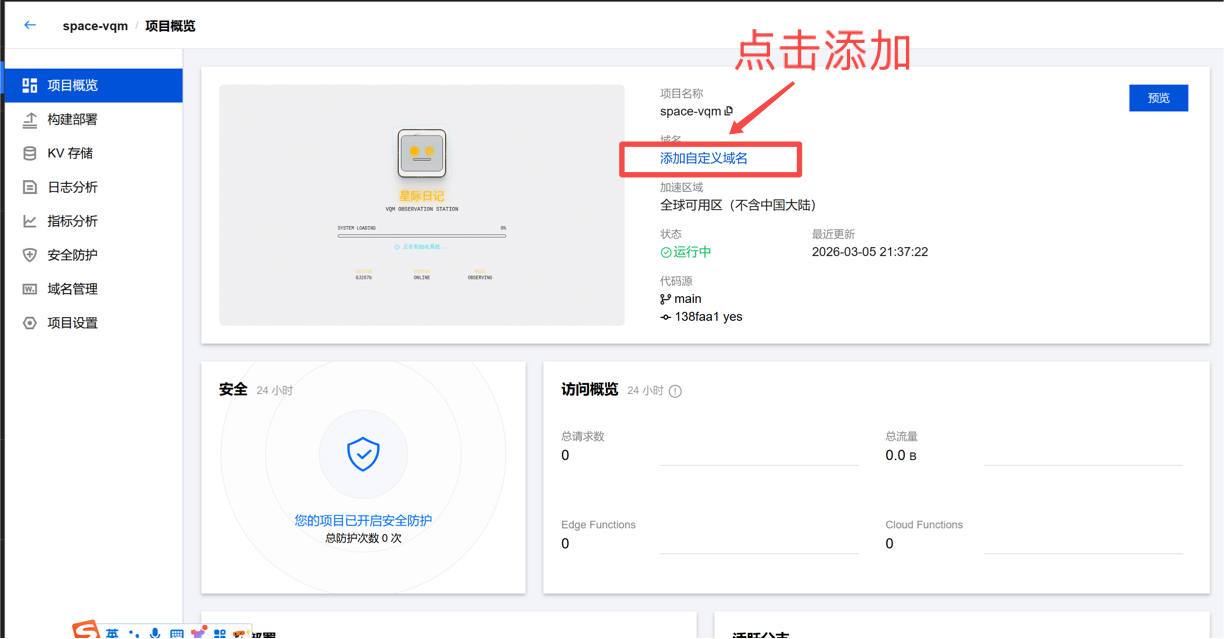
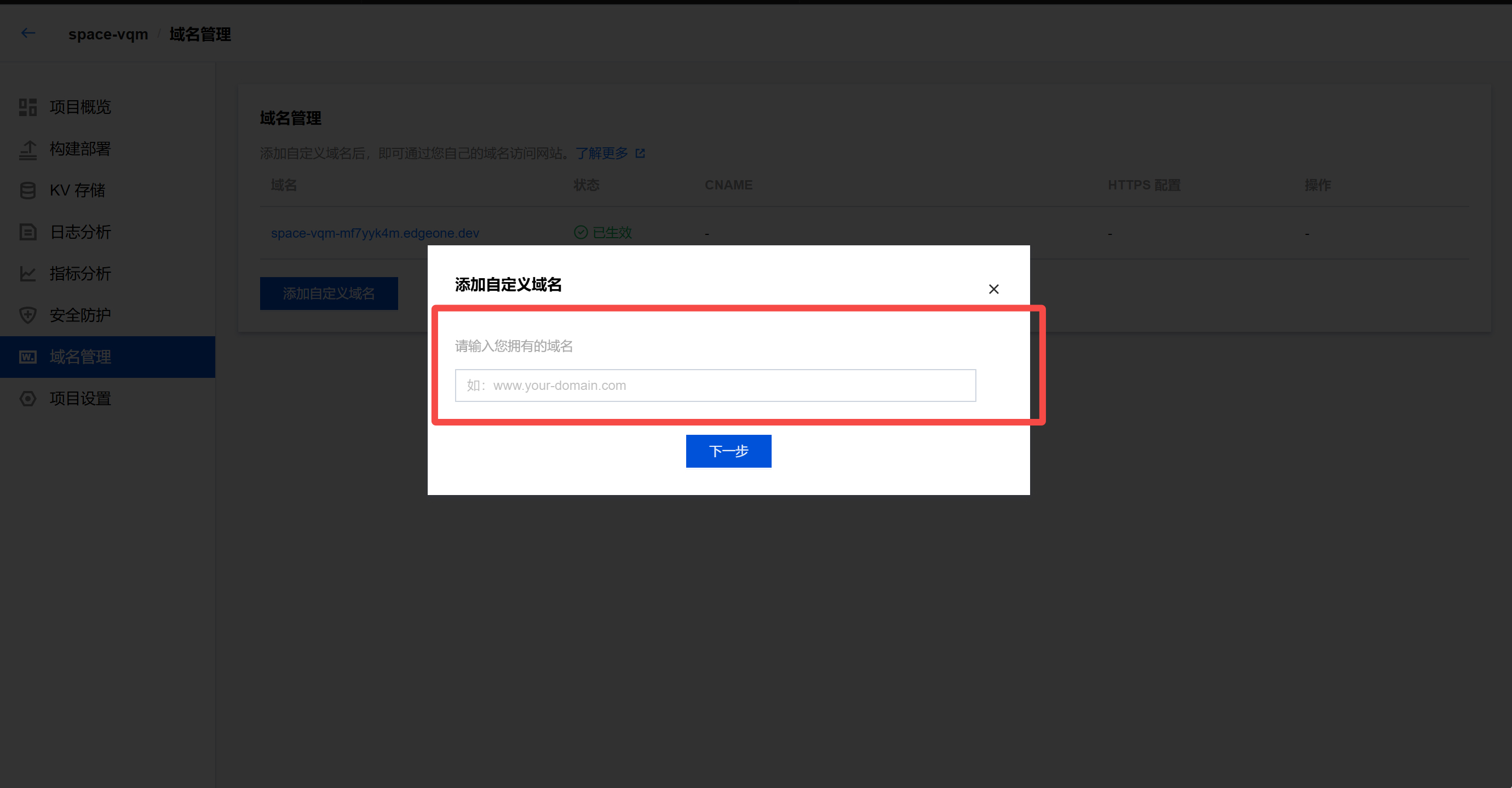
Step5:添加自定义域名
- 按照下图步骤输入购买好的域名
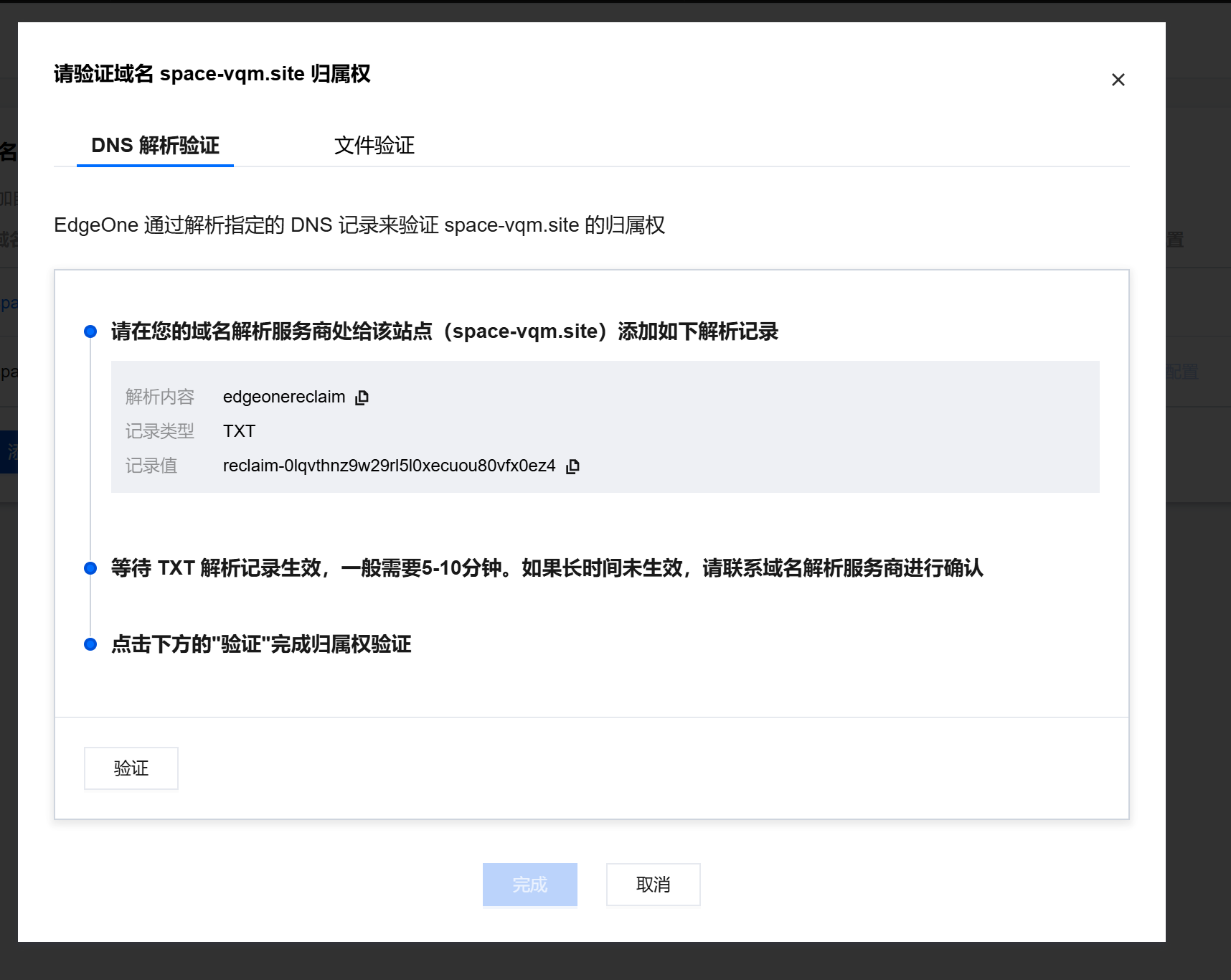
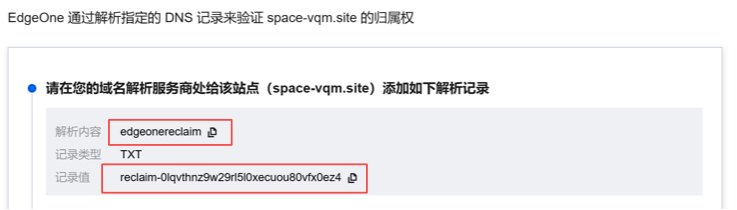
- 验证域名的归属权
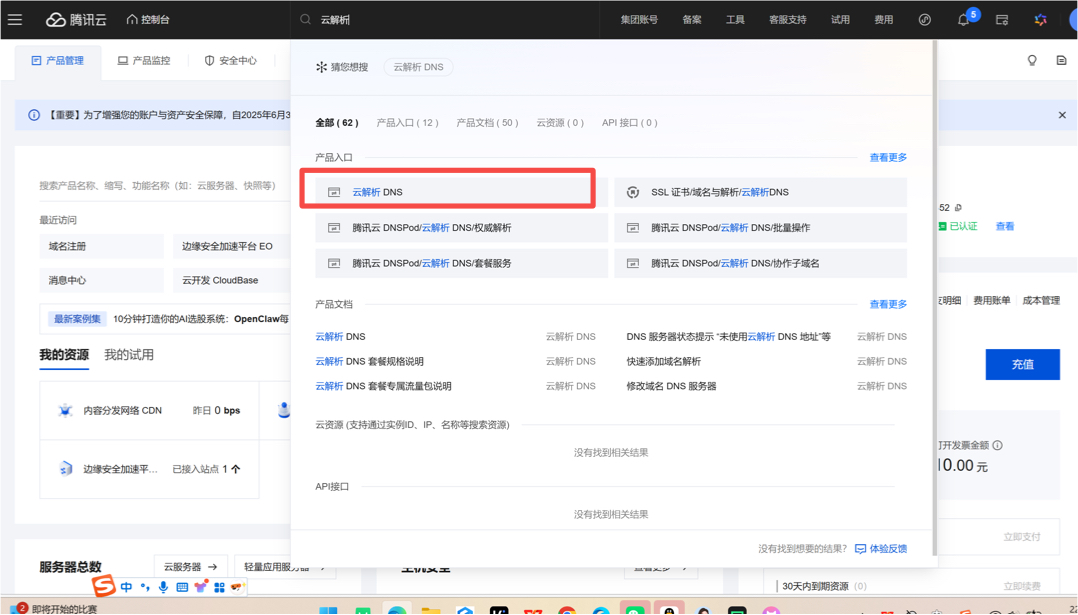
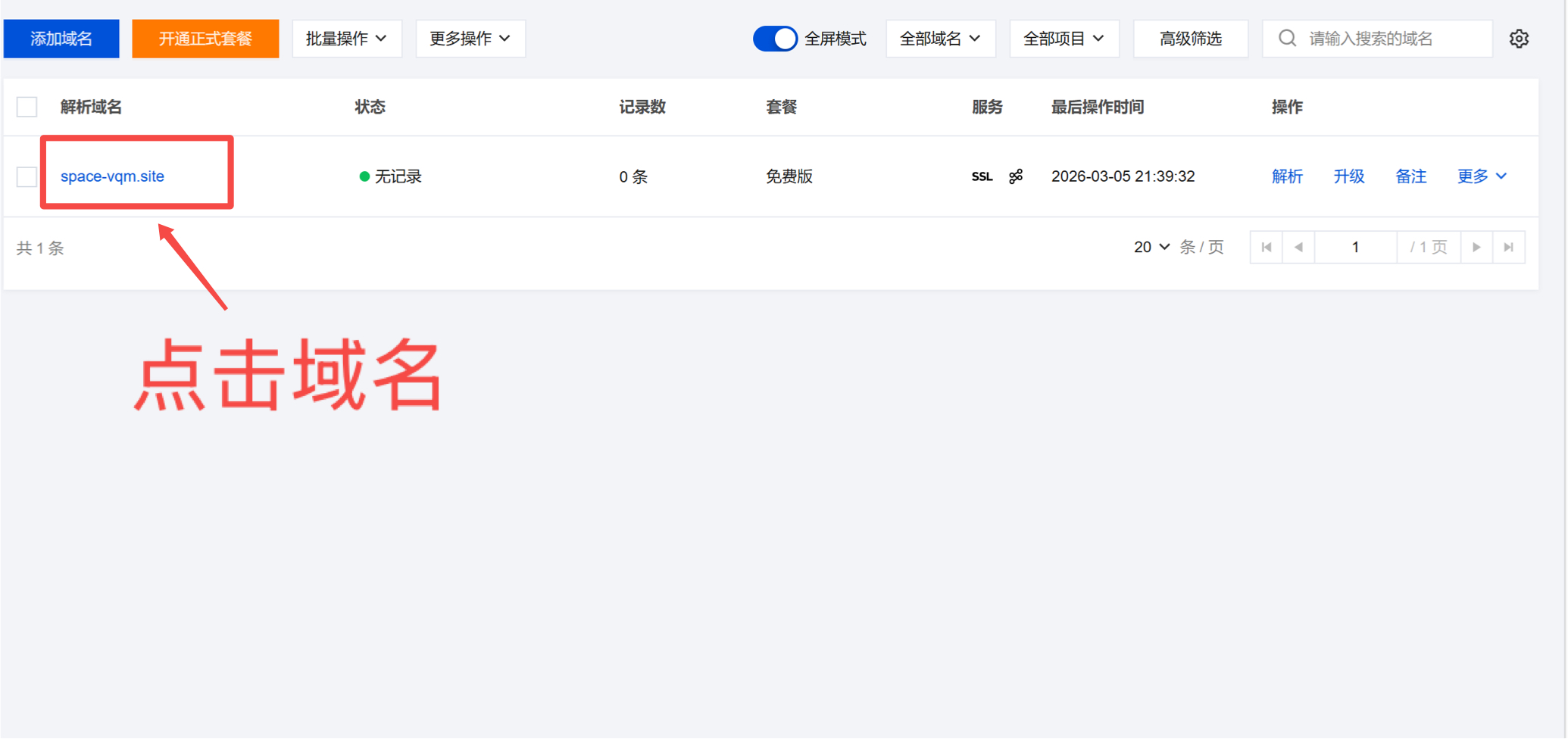
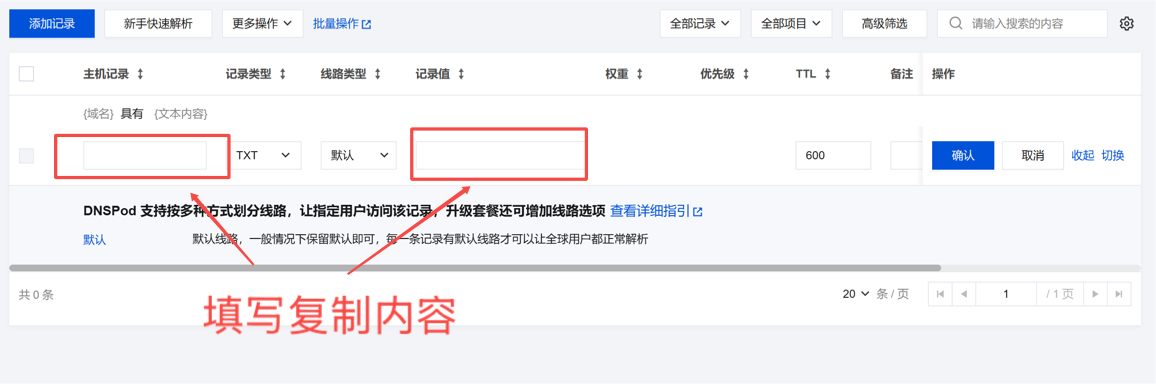
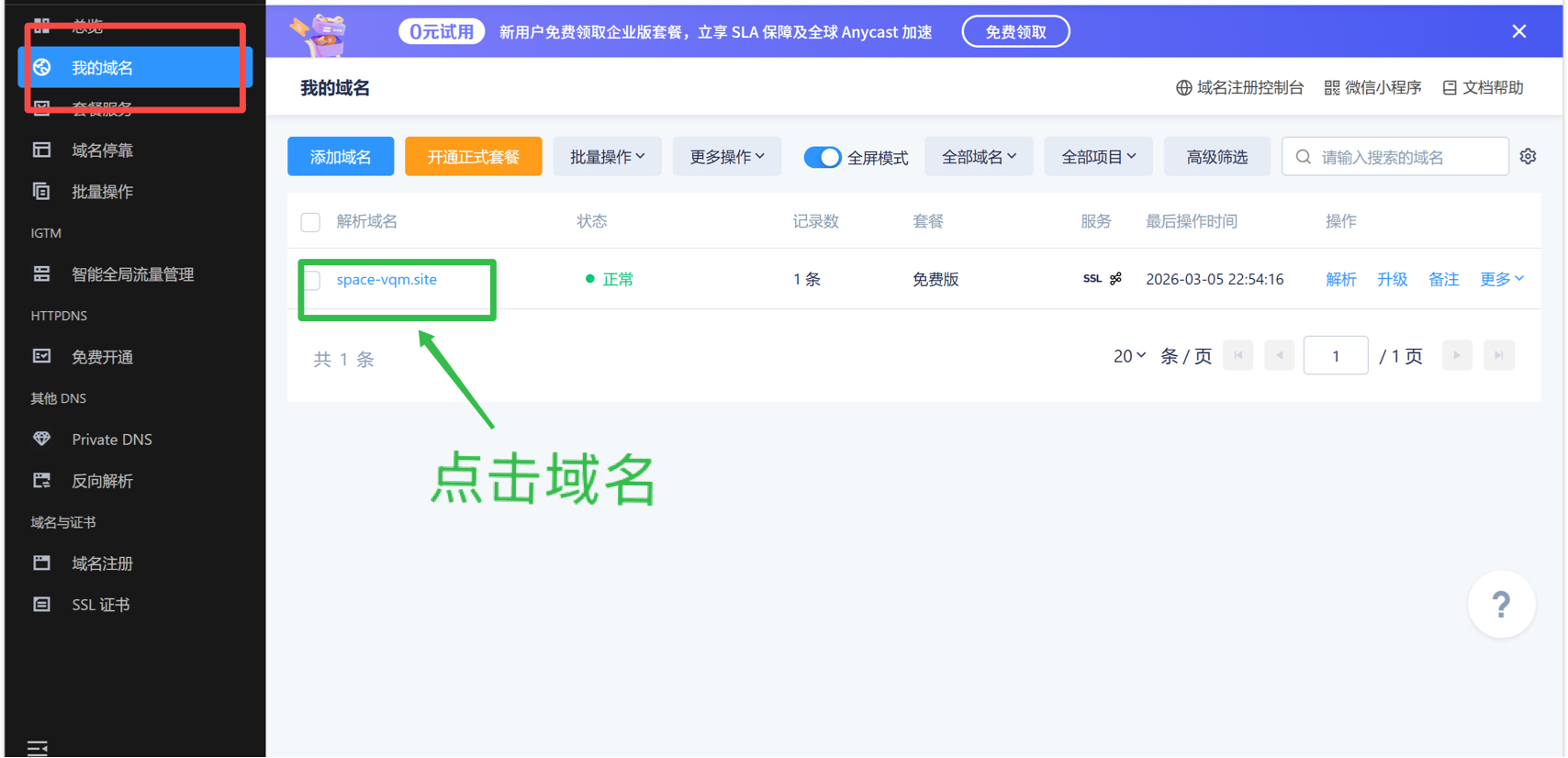
- 在控制台搜索云解析 DNS,找到购买的域名
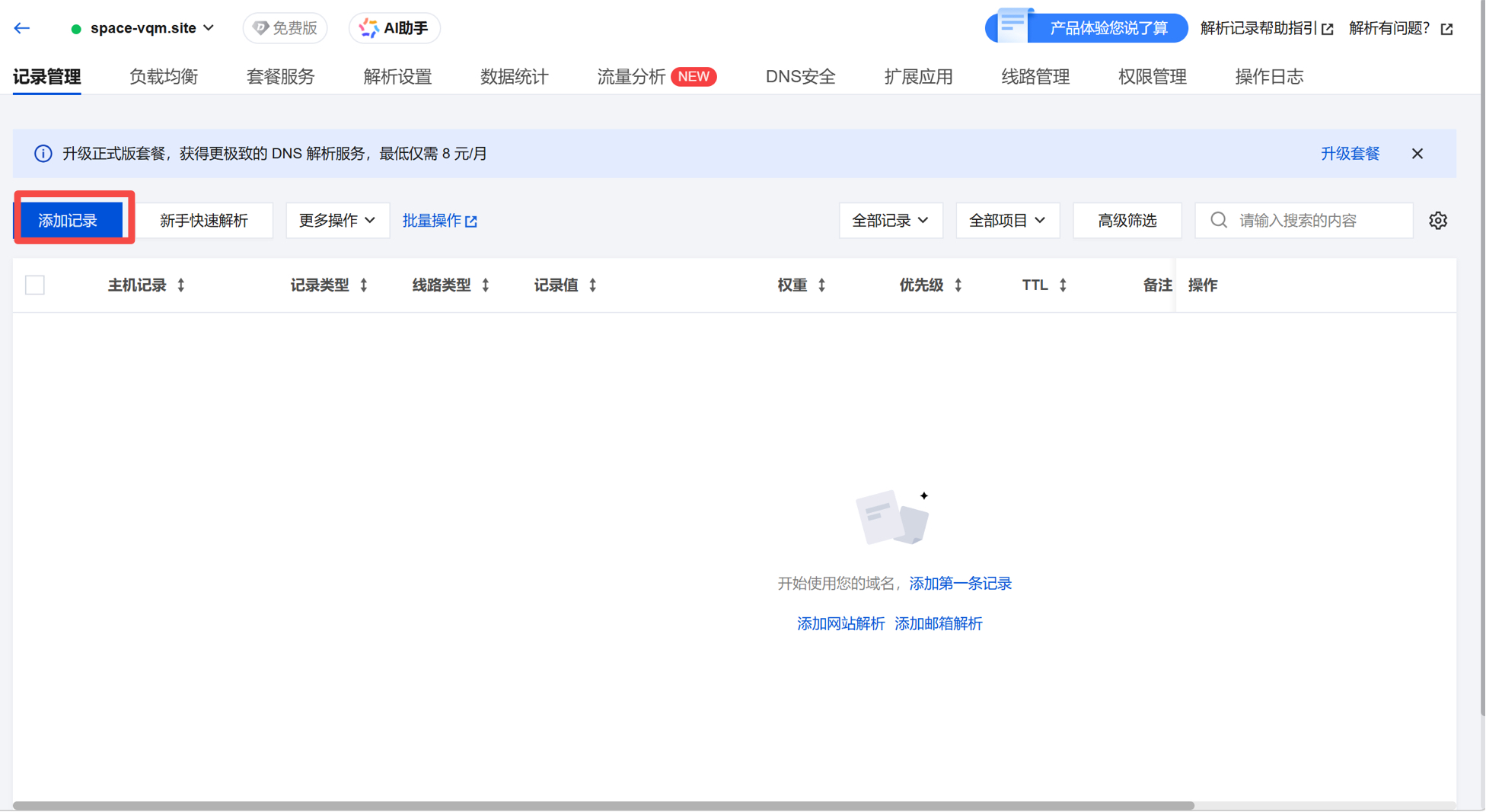
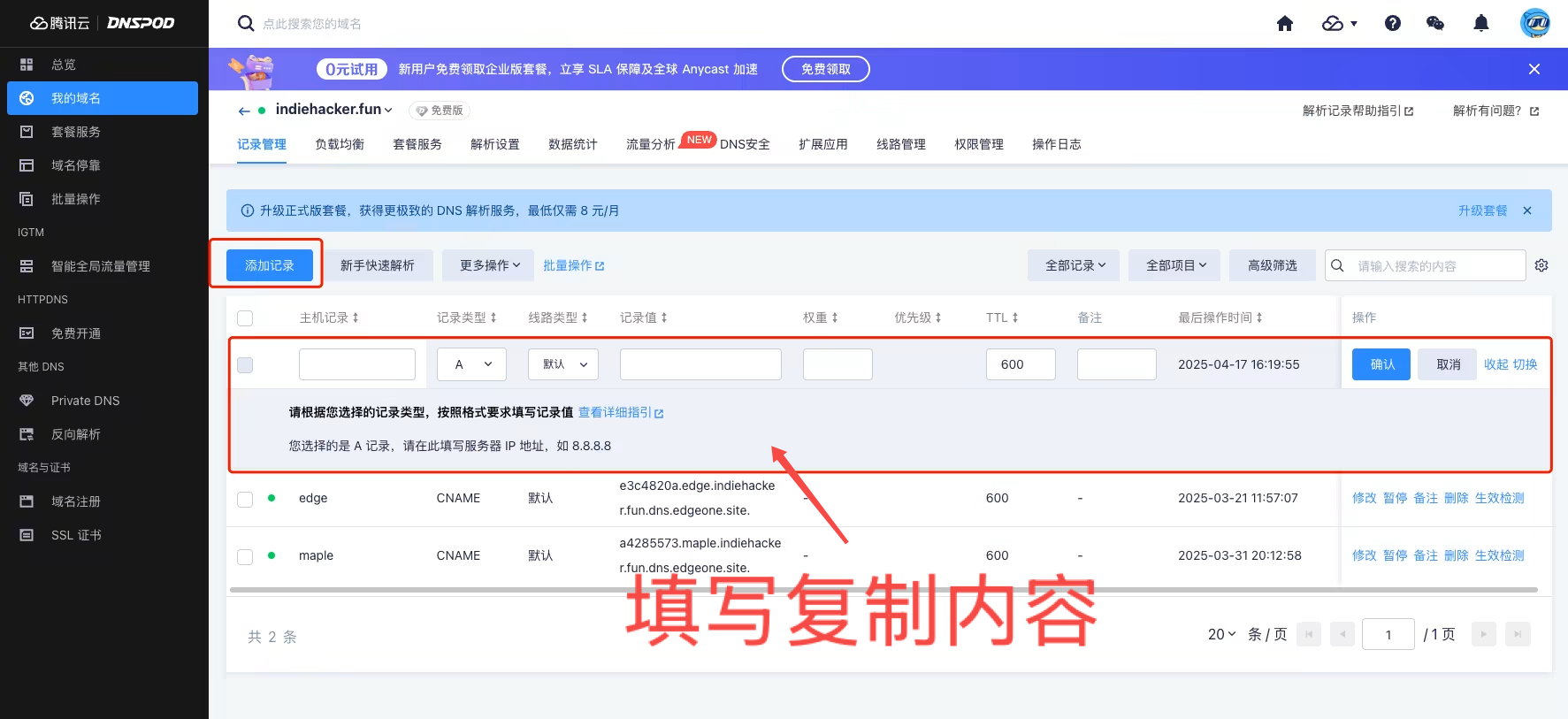
- 将解析内容复制到主机记录,将记录值复制到对应记录值栏中,等待两分钟,开始验证
Step6:添加CNAME
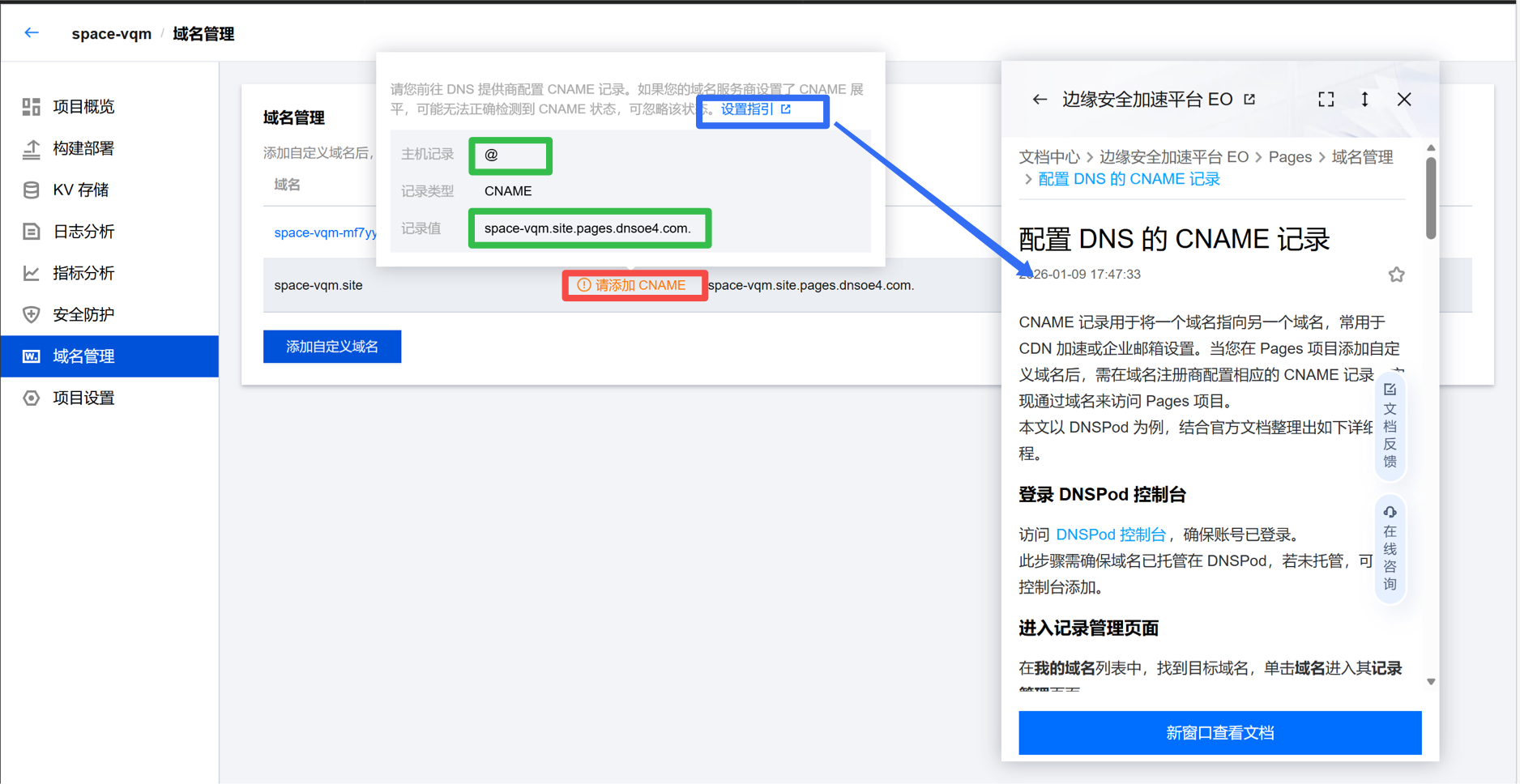
- 按照设置指引打开DNAPod控制台
- 找到域名,添加记录,复制主机记录和记录值进行填写
Step7:获取HTTPS证书
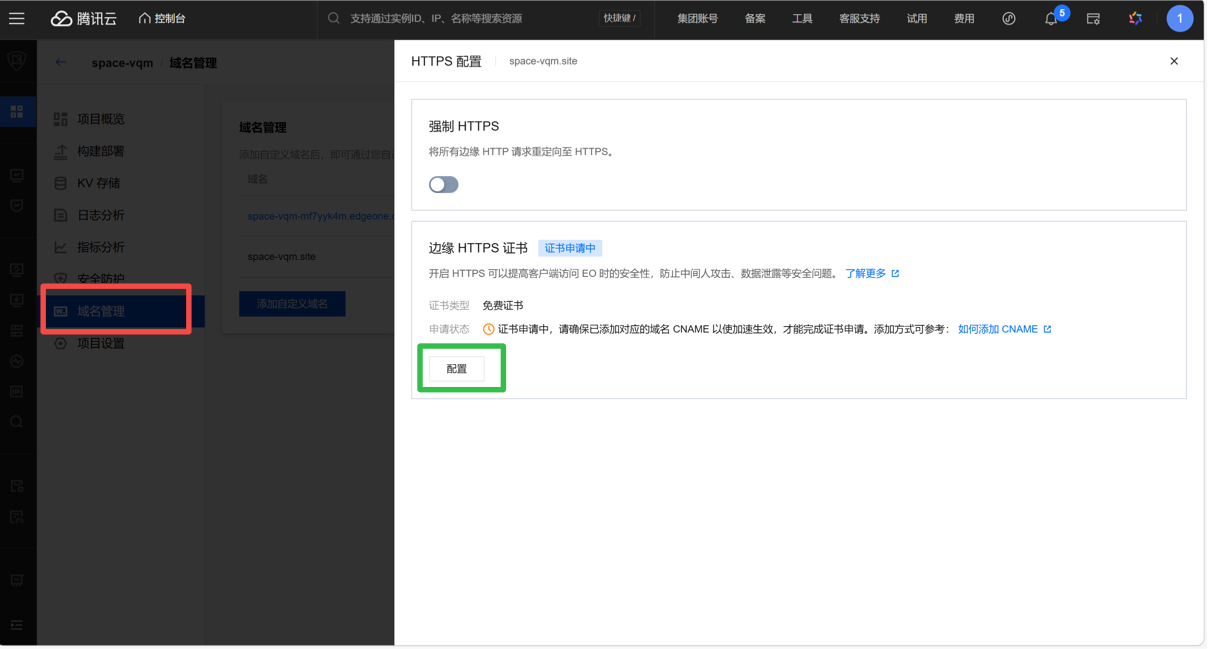
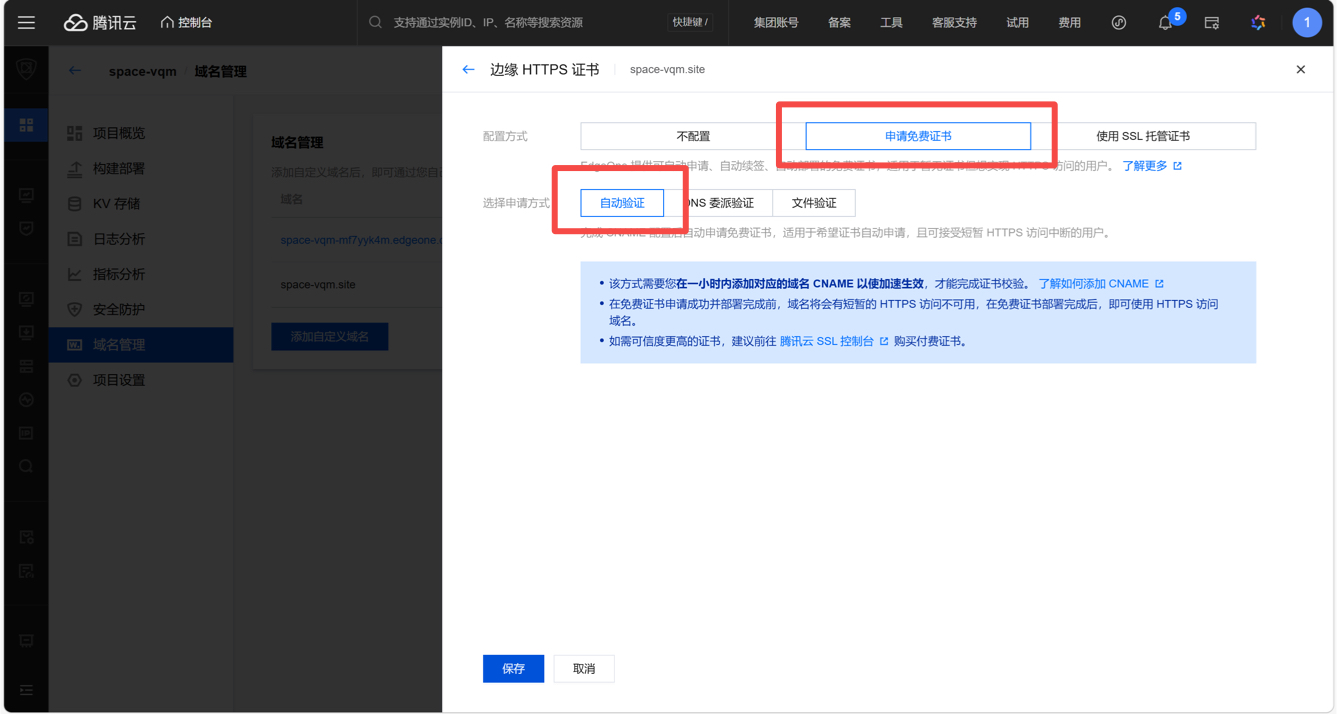
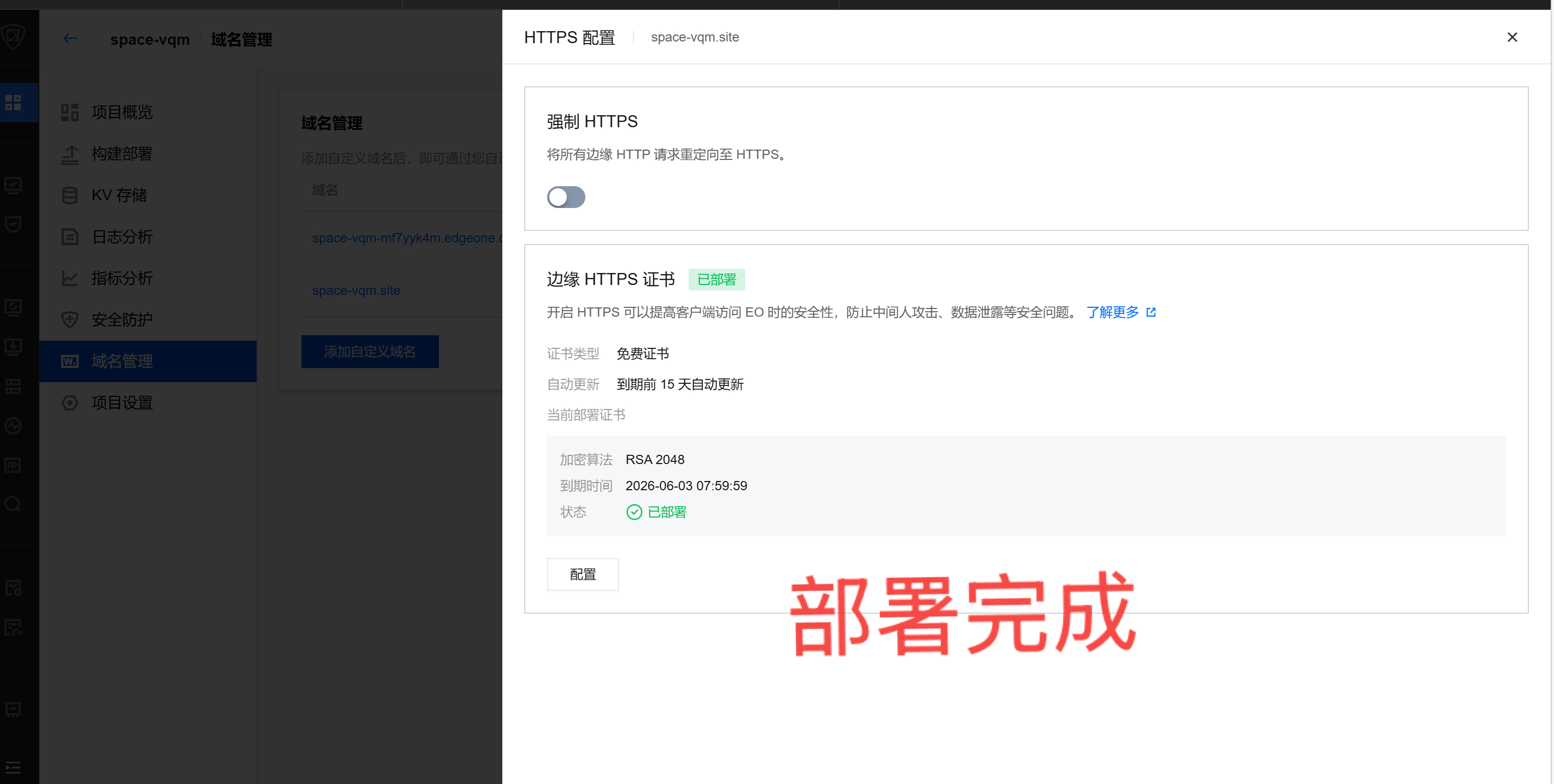
- 在域名管理中,找到自定义域名,获取HTTPS
- 配置HTTPS证书
Vercel部署
Vercel免费分配域名,且操作简单,但只能境外访问。
我是先将项目部署到vercel,之后在腾讯云进行国内访问的配置,也可以直接配置到腾讯云。
Step1:注册 Vercel 账号
- 访问 vercel.com
- 点击 Sign Up
- 使用 GitHub 账号登录(推荐,方便导入仓库)
Step2:导入项目
- 登录后,点击 "New Project"
- 选择 "Import Git Repository"
- 选择你的仓库
- 点击 "Import"
Step3:配置项目
Vercel 会自动检测到这是一个 Vite 项目,但我们需要配置环境变量:
环境变量配置:
- 在 Environment Variables 部分点击 "Add New"
- 填写变量
- 点击 "Add" 保存
Step4:开始部署
检查配置是否正确:
- Framework Preset: Vite
- Build Command:
npm run build- Output Directory:
dist- Install Command:
npm install点击 "Deploy"
等待部署完成(通常 1-2 分钟)
部署成功后,你会得到一个 URL
Step5:验证部署
- 访问你的 Vercel URL
- 测试核心功能
从一个idea开始,构建你的第一个项目吧!