
13.2 备案与访问问题排查
本节目标:理解 ICP 备案的要求,掌握免备案方案,学会诊断常见的访问错误。
小明的域名配好了,浏览器地址栏亮起了绿锁。他把新链接发到群里——这次海外的朋友秒开了。但国内的朋友反馈:"能打开,就是有点慢。"
老师傅说:"你的服务器在海外,国内访问要绕半个地球,当然慢。想快,要么把服务器搬到国内,要么用 CDN 加速——CDN 就是在离用户近的地方放一份网站副本,用户从最近的节点取,不用每次都跑到源站去。但服务器在国内有个前提——备案。"
备案是什么
备案就像开店需要营业执照。服务器在中国大陆 = 店开在国内 = 必须去工商局登记。服务器在香港或海外 = 店开在境外 = 不需要国内的营业执照。
正式的说法是 ICP 备案:中国大陆的法规要求,任何使用中国大陆服务器提供互联网信息服务的网站,都必须在工信部完成备案登记。
一句话:服务器在中国大陆 = 必须备案。服务器不在大陆 = 不需要。
备案 vs 免备案
| 方案 | 条件 | 优势 | 劣势 |
|---|---|---|---|
| 备案 | 域名实名 + 服务器在大陆 | 国内访问最快、完全合规 | 审核周期 1-3 周 |
| 免备案 | 服务器在境外(含港澳台) | 即买即用、无审核 | 国内访问稍慢 |
免备案方案(推荐新手)
小明不想等几周的审核,老师傅给了他三个免备案方案:
方案一:部署平台选"全球(不含中国大陆)"
在 EdgeOne Pages 或阿里云 ESA 选择不含中国大陆的加速区域,然后绑定自定义域名。国内用户通过域名访问,速度虽然不如大陆节点,但完全可用。
方案二:使用 Vercel / Cloudflare Pages
这些海外平台的服务器不在中国大陆,天然免备案。绑定自定义域名后即可使用。
方案三:云服务器选香港节点
如果你买了 VPS(下一章会讲),选择中国香港机房。免备案,且国内访问延迟比美国节点低很多。
小明选了方案一——他已经部署在 EdgeOne Pages 上了,只需要确认加速区域是"全球(不含中国大陆)",绑好域名就行。国内朋友虽然慢一点,但能正常访问。等以后产品做大了,再考虑备案。
备案流程(简介)
如果你决定备案,流程大致如下:
- 域名实名认证:在注册商完成域名持有者实名(身份证)
- 选择接入商:通过云服务商(阿里云/腾讯云)提交备案申请
- 填写信息:网站名称、负责人信息、服务内容等
- 人脸核验:在手机 App 上完成人脸识别
- 等待审核:接入商初审(1-2 天)+ 管局终审(5-20 个工作日)
- 备案成功:获得 ICP 备案号,需在网站底部展示

备案注意事项
- 个人备案的网站名称不能包含"公司""商城"等企业性质词汇
- 备案期间域名不能访问(部分省份要求)
- 备案号需要每年年审,否则可能被注销
- 更换接入商(比如从阿里云换到腾讯云)需要做"接入备案"
常见访问问题排查
网站上线后,你可能会遇到各种访问问题。别慌——先看错误码,再对症下药。
HTTP 状态码:快递查询式理解
状态码就像快递查询。你查快递物流,系统告诉你包裹的状态:
- 2xx = 已签收。一切正常,包裹到手了。
200 OK是最常见的"签收成功"。 - 3xx = 转寄中。包裹搬家了,快递员帮你送到新地址。
301是永久搬家,302是临时转寄。 - 4xx = 查无此人或拒收。
404是地址写错了,查无此人。403是到了门口但被拒收——你没权限。 - 5xx = 快递站爆仓了。不是你的问题,是服务器那边出了故障。
500是代码报错,502是中转站挂了——你的请求到了中间的转发服务器,但它联系不上后面的应用服务器。
| 状态码 | 含义 | 谁的问题 | 常见场景 |
|---|---|---|---|
| 2xx | 成功 | 没问题 | 200 OK |
| 3xx | 重定向 | 正常跳转 | 301 永久搬家、302 临时跳转 |
| 4xx | 客户端错误 | 你的问题 | 403 没权限、404 页面不存在 |
| 5xx | 服务端错误 | 服务器的问题 | 500 代码报错、502 网关错误 |
记住:只看第一位数字,就能判断是谁的锅。
排查决策树
网站打不开?按这个流程走:
第一步:看到了什么错误?
→ 看到 403 Forbidden?往下看"403 排查"。 → 页面一直转圈,最后 超时?往下看"超时排查"。 → 能打开但 很慢?往下看"国内访问慢"。 → 浏览器提示 证书错误 / 不安全?往下看"HTTPS 证书错误"。
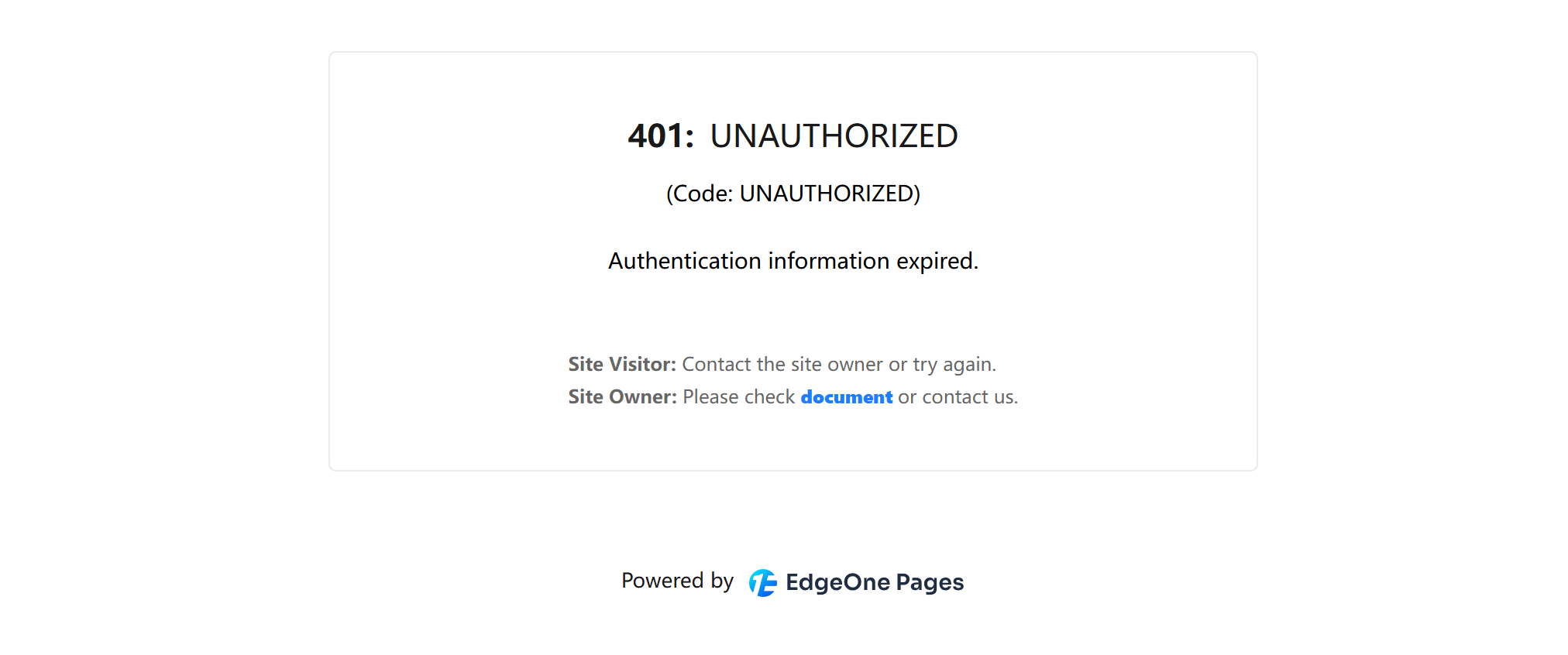
**401:**UNAUTHORIZED
原因:国内平台的默认域名有访问限制(鉴权保护),只有项目所有者通过带token的链接能访问。
解决:绑定自定义域名。详见 13.1 域名购买与 DNS 配置。绑定后,任何人都可以通过你的域名正常访问。
页面打不开(超时)
排查步骤:
- 先确认域名解析是否生效:在终端运行
nslookup 你的域名(就是问 DNS:"这个域名你认不认识?认识的话地址是什么?") - 没有返回结果?DNS 还没传播——刚配置的话等 10-30 分钟
- DNS 正常但还是打不开?检查部署平台的部署状态是否成功
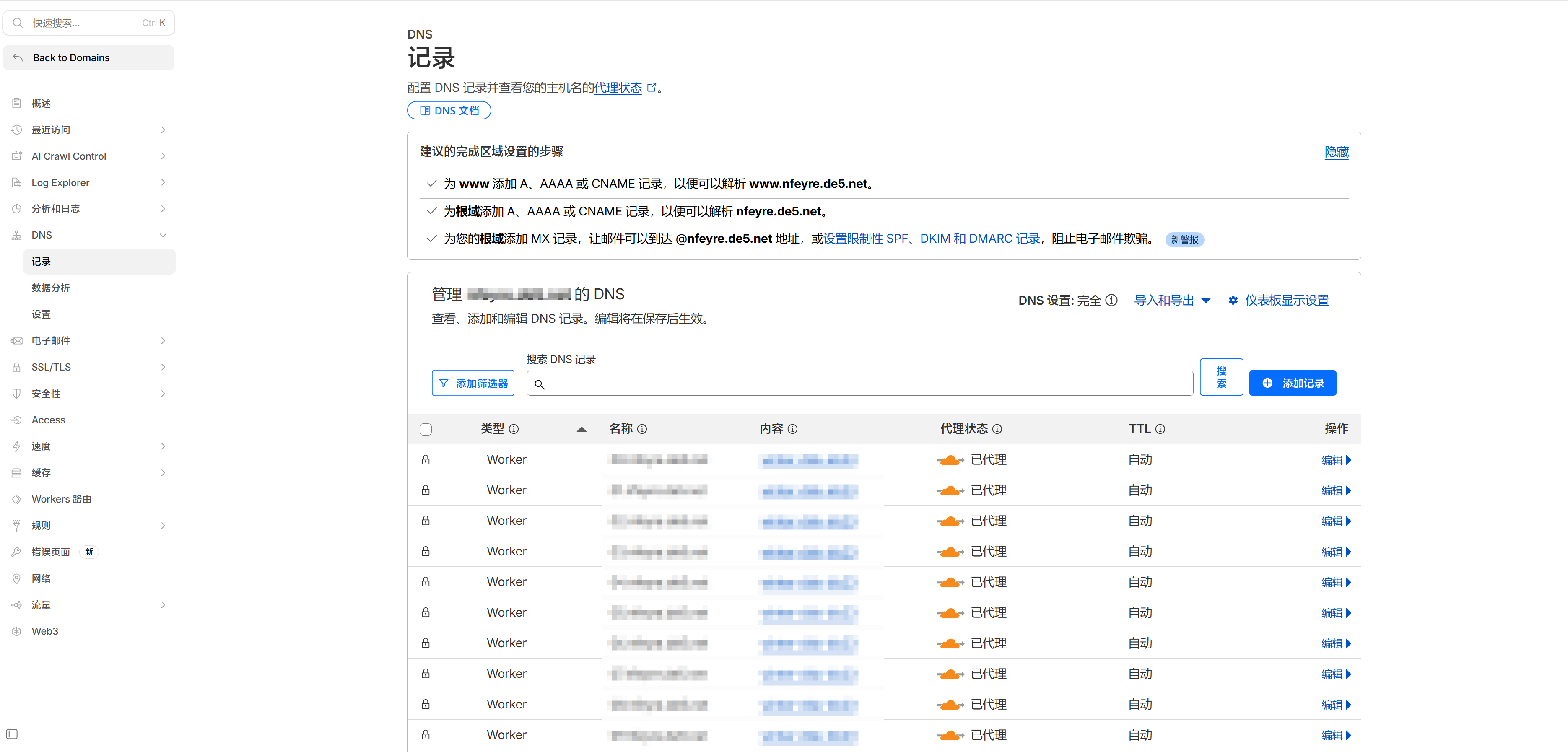
- 如果用了 Cloudflare 代理,检查 SSL/TLS 模式是否设置为 "Full (strict)"
国内访问慢
原因:服务器在海外,物理距离导致延迟。
解决方案(按推荐顺序):
- 使用 Cloudflare CDN 加速(免费,效果明显)
- 切换到国内平台(EdgeOne / ESA)+ 备案
- 静态资源使用国内 CDN
HTTPS 证书错误
原因:证书还没签发,或者域名和证书不匹配。
解决:
- 等待平台自动签发(通常 5-15 分钟)
- 检查域名是否正确指向了部署平台(CNAME 记录是否正确)
- 如果用 Cloudflare 代理,确保 SSL 模式设置为 "Full (strict)",而不是 "Flexible"。Flexible 模式下,Cloudflare 到你服务器这段是明文传输——相当于信封只封了前半程,后半程敞开的。Full (strict) 才是全程密封
让 AI 帮你排查
遇到访问问题时,把完整的错误信息告诉 Claude Code,它可以帮你诊断。比如:"我的网站 myapp.com 国内访问返回 403,帮我排查原因",或者"我的域名配置了 CNAME 但还是打不开,帮我检查 DNS 配置"。
关键是把错误码、域名、你做了什么操作说清楚——信息越完整,排查越快。
结语
域名买好了,DNS 配好了,访问问题也知道怎么排查了。小明的应用现在有了一个专业的域名,可以正式分享给全世界了。
你的项目也走到了这一步——从零开始,到现在有了完整的全栈应用、自动化部署、自定义域名。如果你想向本教程的实践篇投稿,欢迎联系我们。入选的项目会获得一个专属的二级域名和一定的云资源支持,让你专注于代码和创意,不再为域名和运维的琐事烦恼。
域名配好了,网站跑起来了。如果你想要更多控制权——自己的服务器、自己的规则——下一章带你买一台 VPS。
下一章:第十四章:云服务器运维与项目部署