
开局一个浏览器,代码环境全搞定
你是否厌倦了:
- 配置开发环境要花好几天?
- 电脑配置不够,Docker 跑不动?
- GitHub 下载慢,clone 一个仓库要半小时?
别折腾了!打开浏览器就能写代码,环境自动配置好,所有依赖装好就能用。
理论上任何能安装浏览器的设备都能 VibeCoding,甚至是冰箱、电话手表。
预装开发环境
本项目基于 Eyre@VibeVibe.cn 构建并发布的镜像,开箱即用:
- AI 编程: Claude Code、OpenAI Codex、Gemini Code Assist
- 运行时: Node.js 24.x、Python 3.11+、Docker
- 开发工具: Git、GitHub CLI、VS Code (53 个扩展)
- 运维面板: 1Panel (端口 34246,用户名
cnb,密码IloveCNB.)
详细配置参考 default-dev-env。
基础概念
| 概念 | 说明 |
|---|---|
| 仓库 (Repository) | 存放代码的地方,相当于一个项目的文件夹 |
| 组织 (Organization) | 用来管理多个仓库和团队成员的命名空间 |
| Fork | 复制别人的仓库到自己账户下,可以自由修改而不影响原仓库 |
| Clone | 将远程仓库下载到本地进行开发 |
| 分支 (Branch) | 代码的独立版本线,用于并行开发不同功能 |
1. 注册与登录
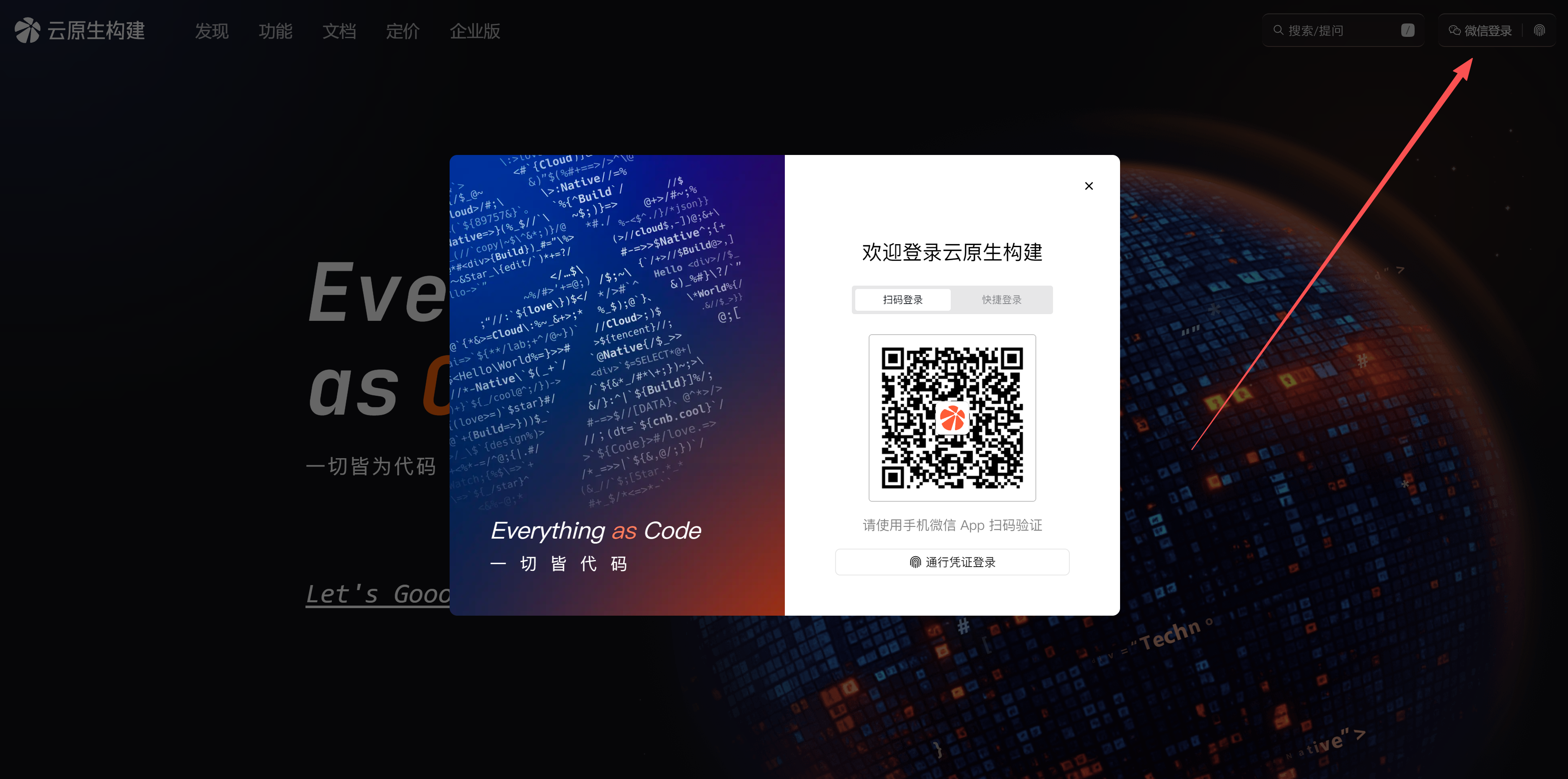
打开腾讯云 cnb.cool,右上角使用微信扫码登陆注册。

实名认证(必须)
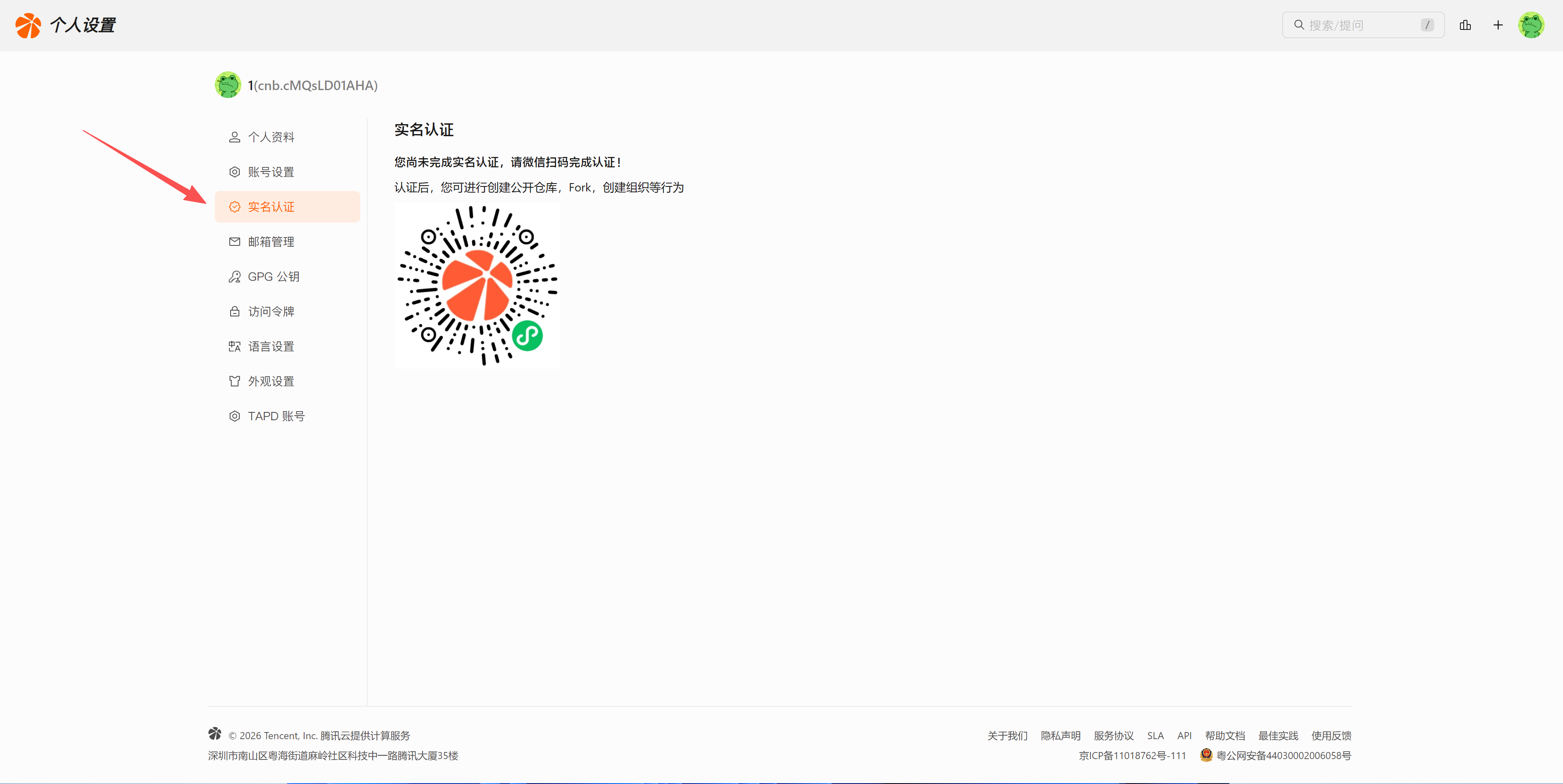
注册后需要完成实名认证才能使用 CNB 服务。
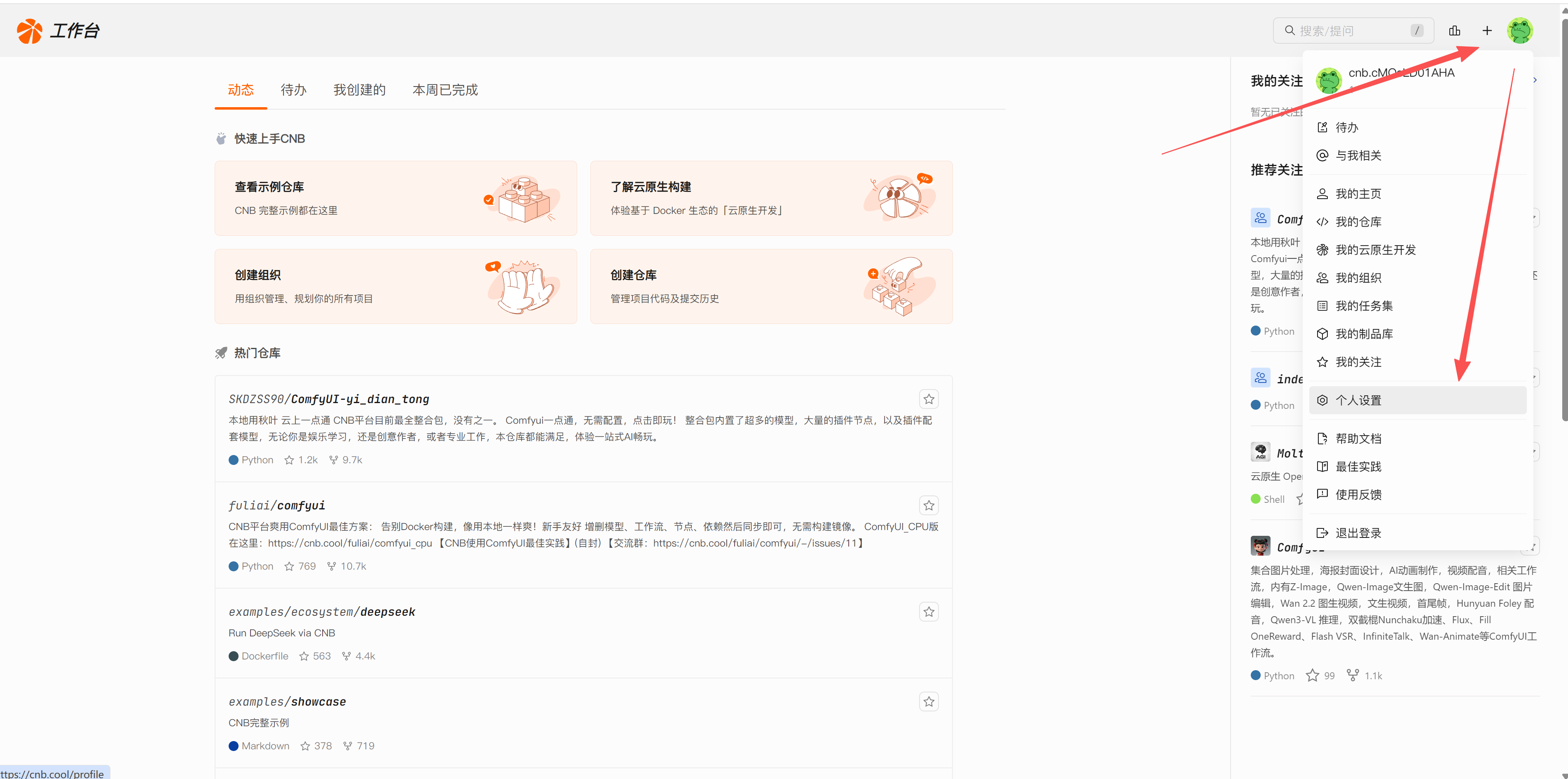
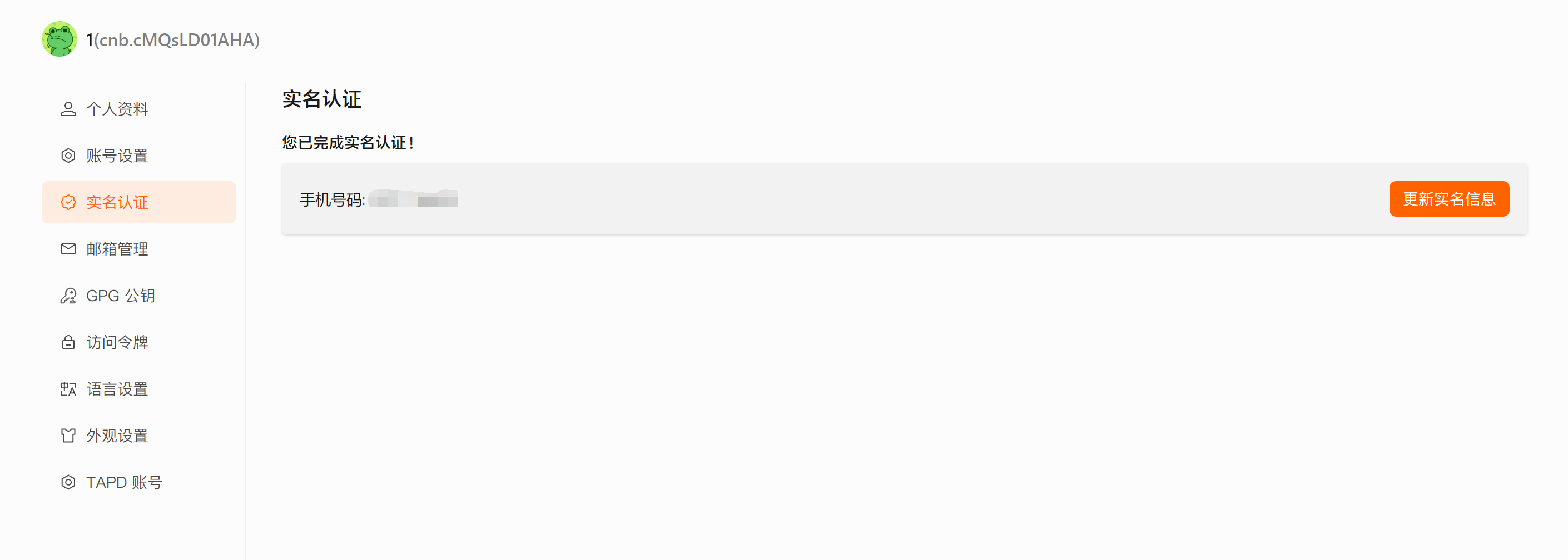
完成认证后进入 认证页面:
2. 创建组织
CNB 的仓库必须在组织下管理。点击右上角的 +,选择创建组织,填写组织名称及相关描述后,单击创建即可完成组织创建。
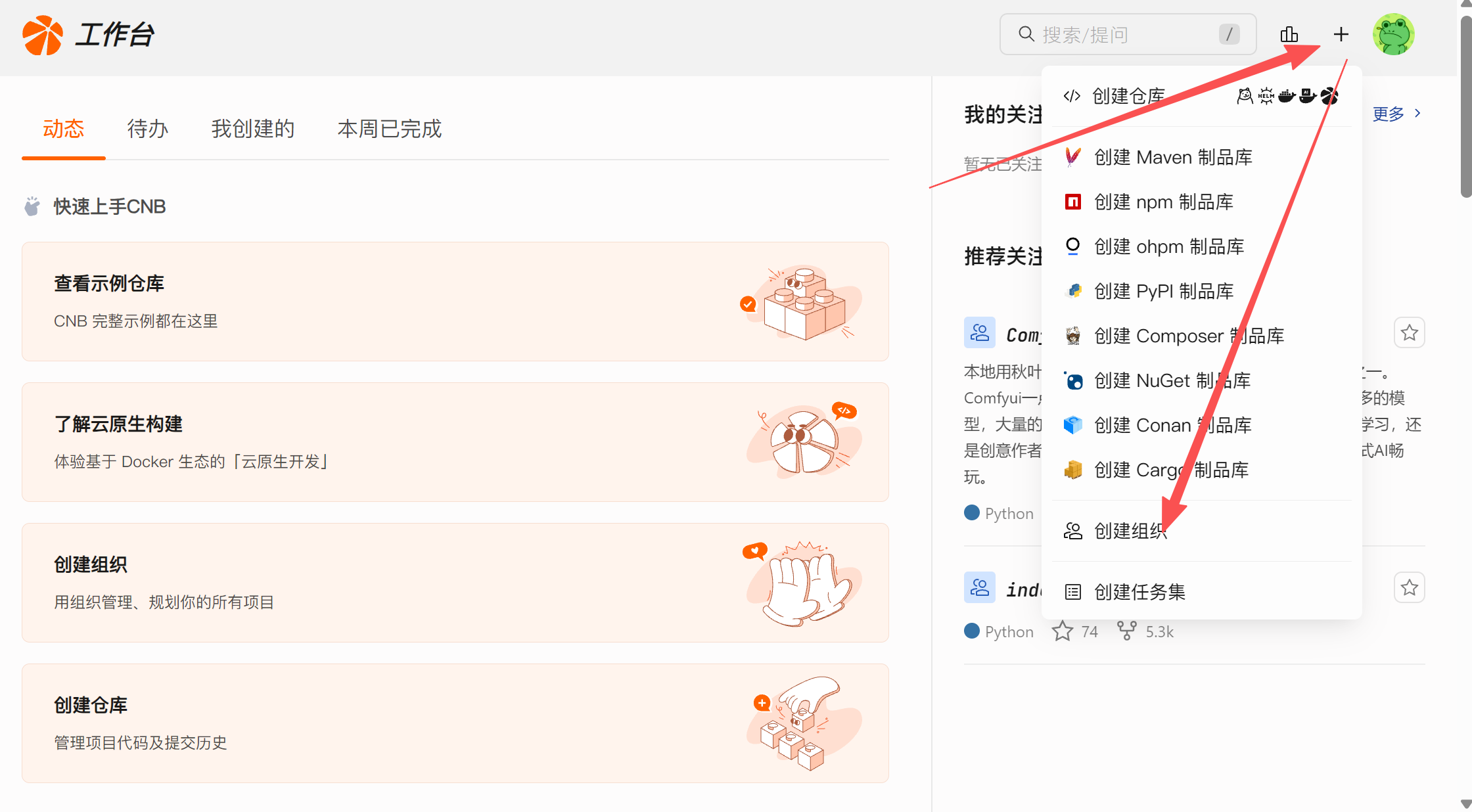
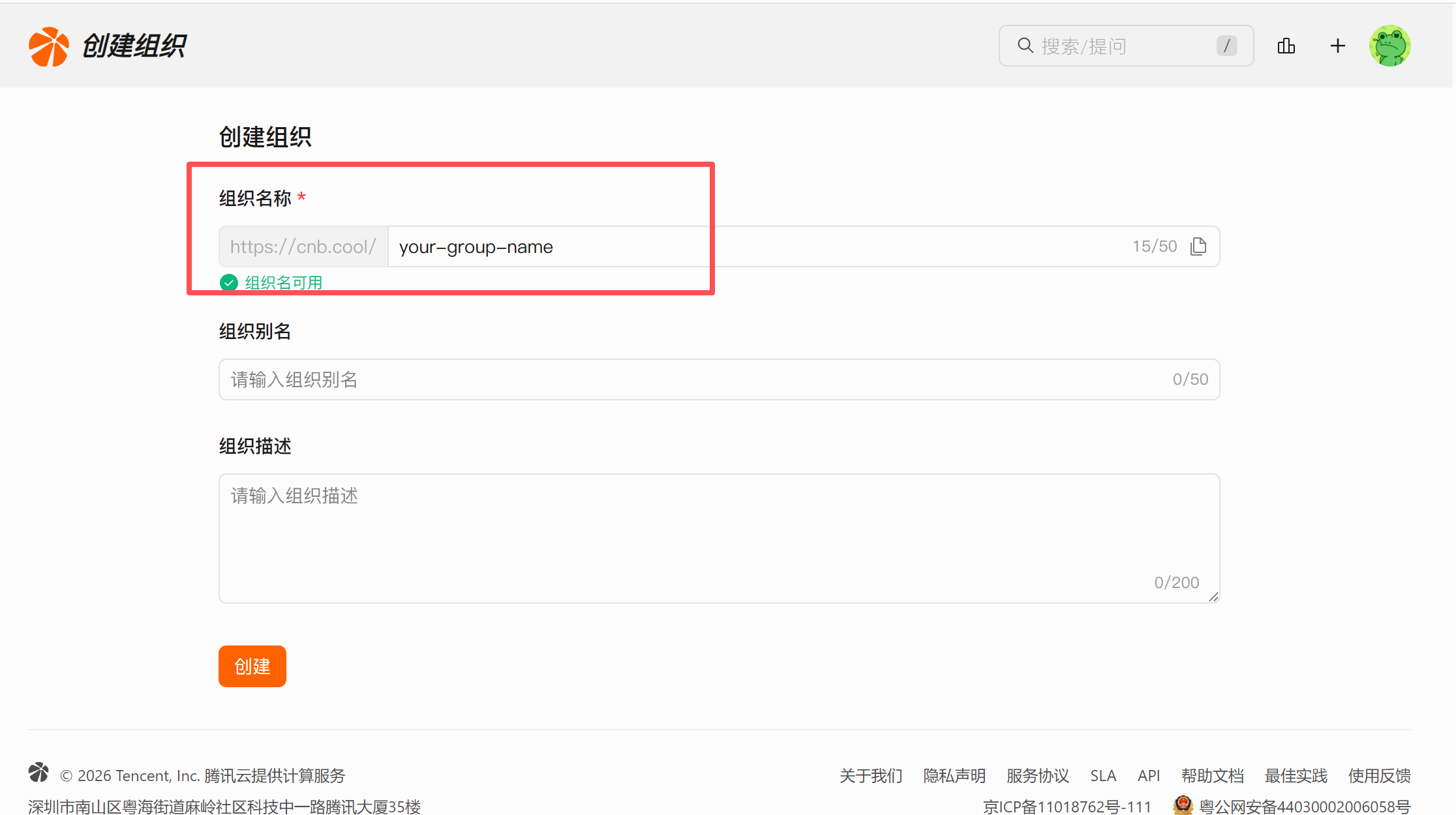
组织是团队管理成员和资源的命名空间。在创建仓库资源前,需创建组织以管理成员及仓库等资源。
3. 创建开发环境
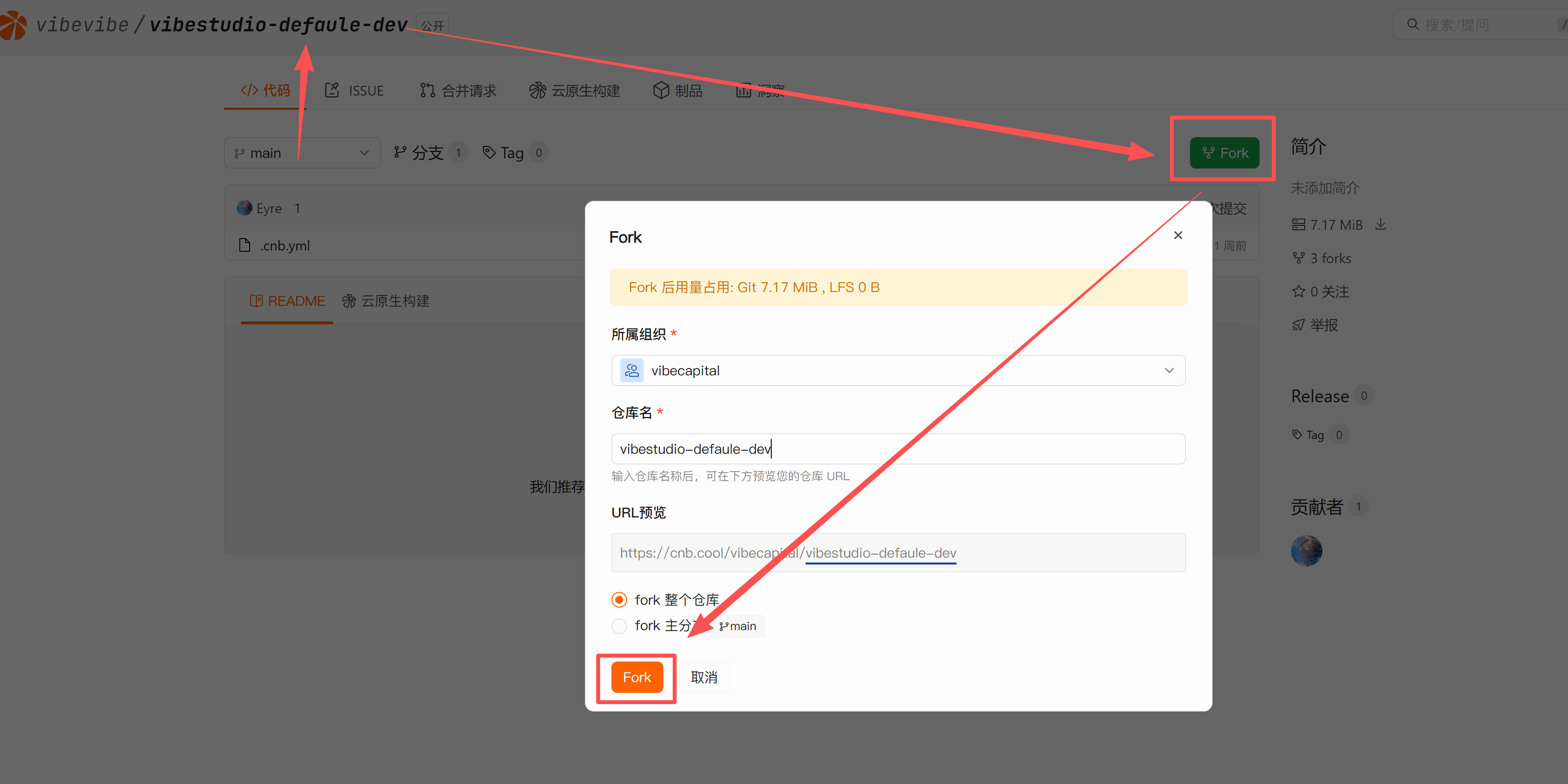
Fork 仓库
点击打开 vibestudio-default-dev 仓库,点击 Fork:
启动云原生开发
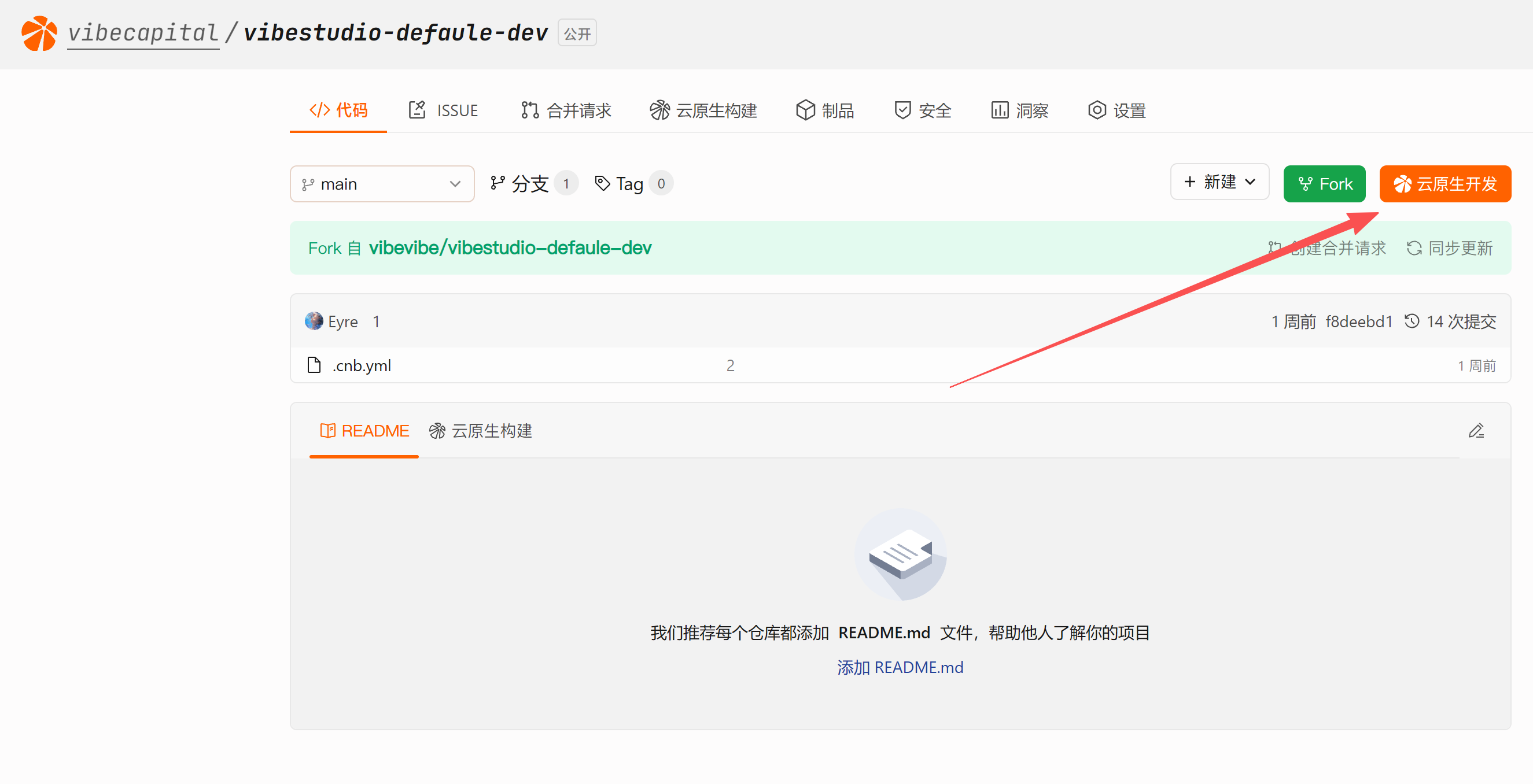
Fork 到自己的仓库之后,点击"云原生开发"按钮,稍等片刻,等待开发环境创建:
连接开发环境
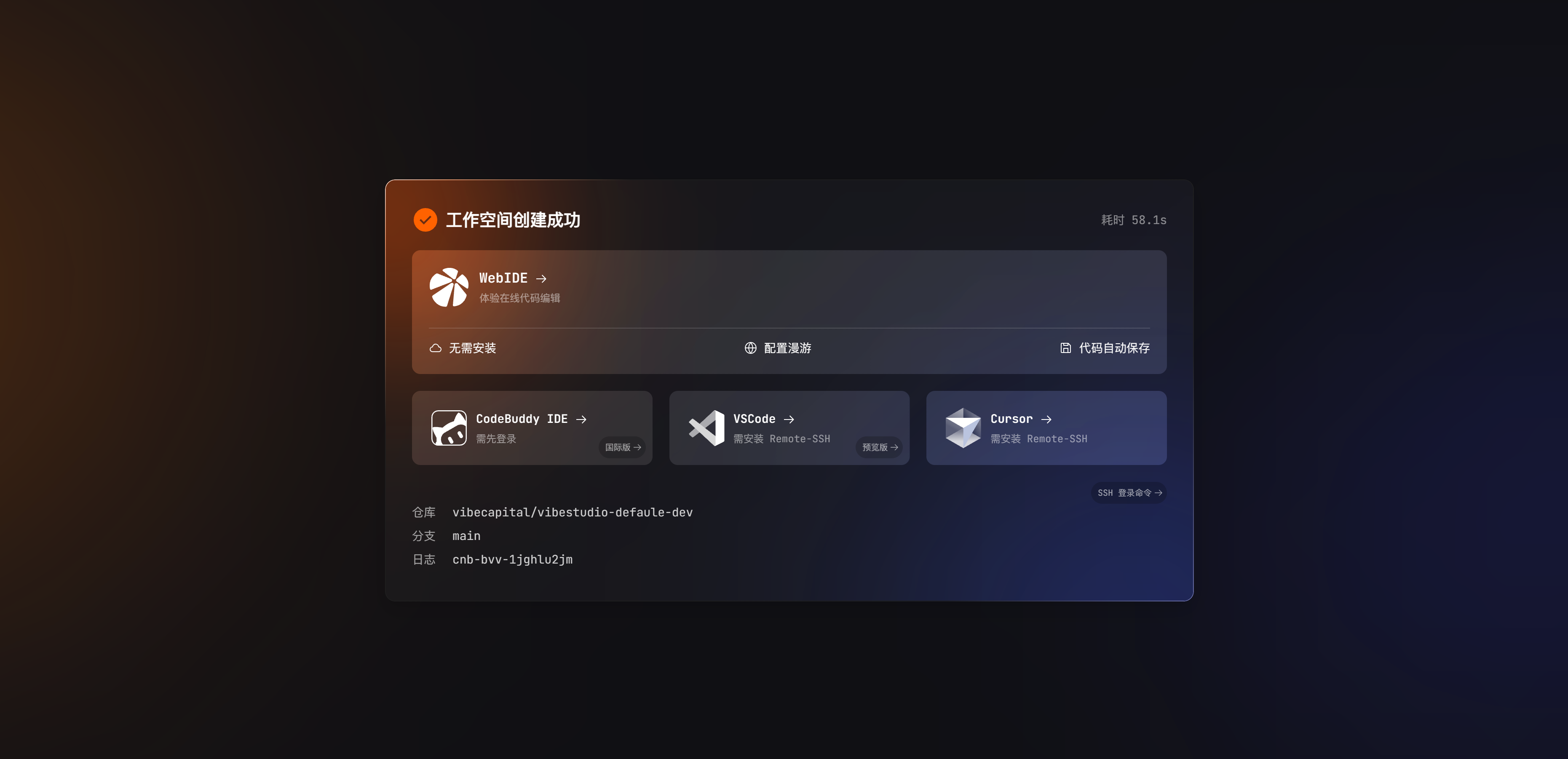
工作空间创建成功后,可以:
- 直接打开 WebIDE 在线编辑
- 通过 SSH 登陆命令,使用安装了 Remote SSH 的 IDE 进行连接
DANGER
重要提醒:
在云端 IDE 修改的代码必须提交 Git 并推送!
云原生开发环境会在闲置后自动回收,如果代码没有推送到远程仓库,环境回收后代码将会丢失。
4. 配置 Claude Code
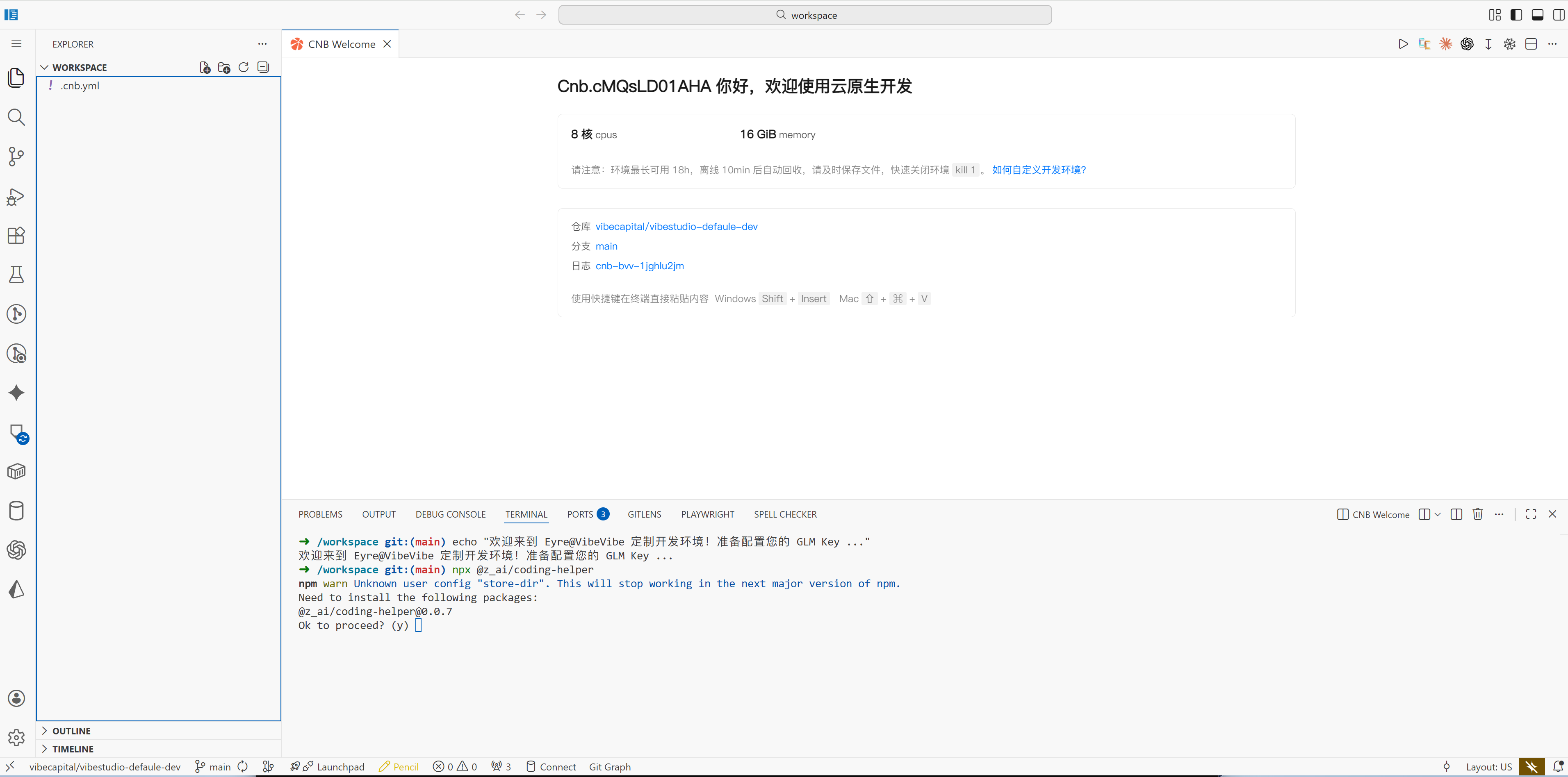
环境自动安装了开发必要的依赖,打开时会提示配置 GLM KEY 以使用 Claude Code。
| 配置密钥 | 剪贴板权限 |
|---|---|
 | 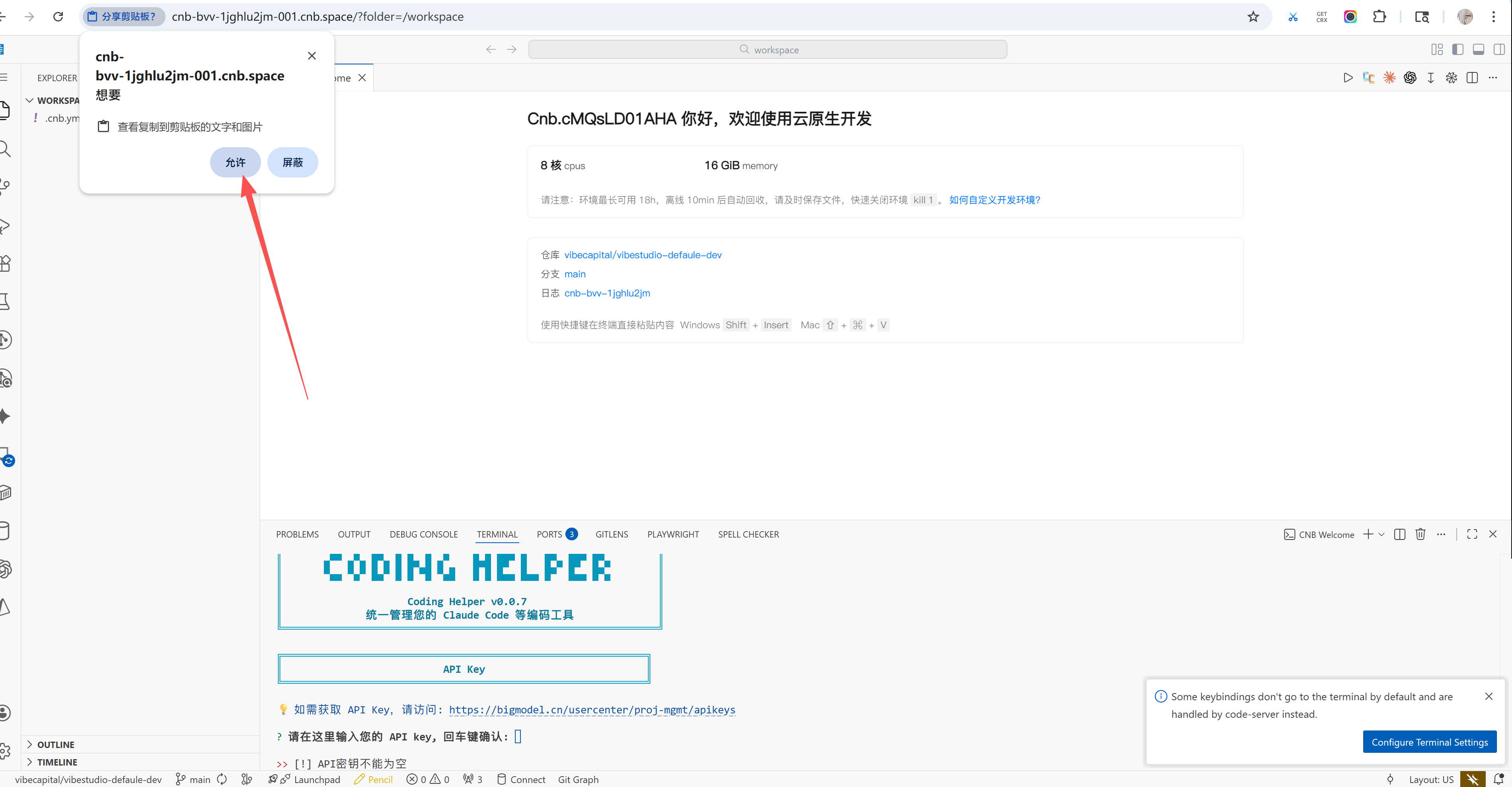 |
粘贴密钥时会提示调用电脑的剪贴板,同意即可。
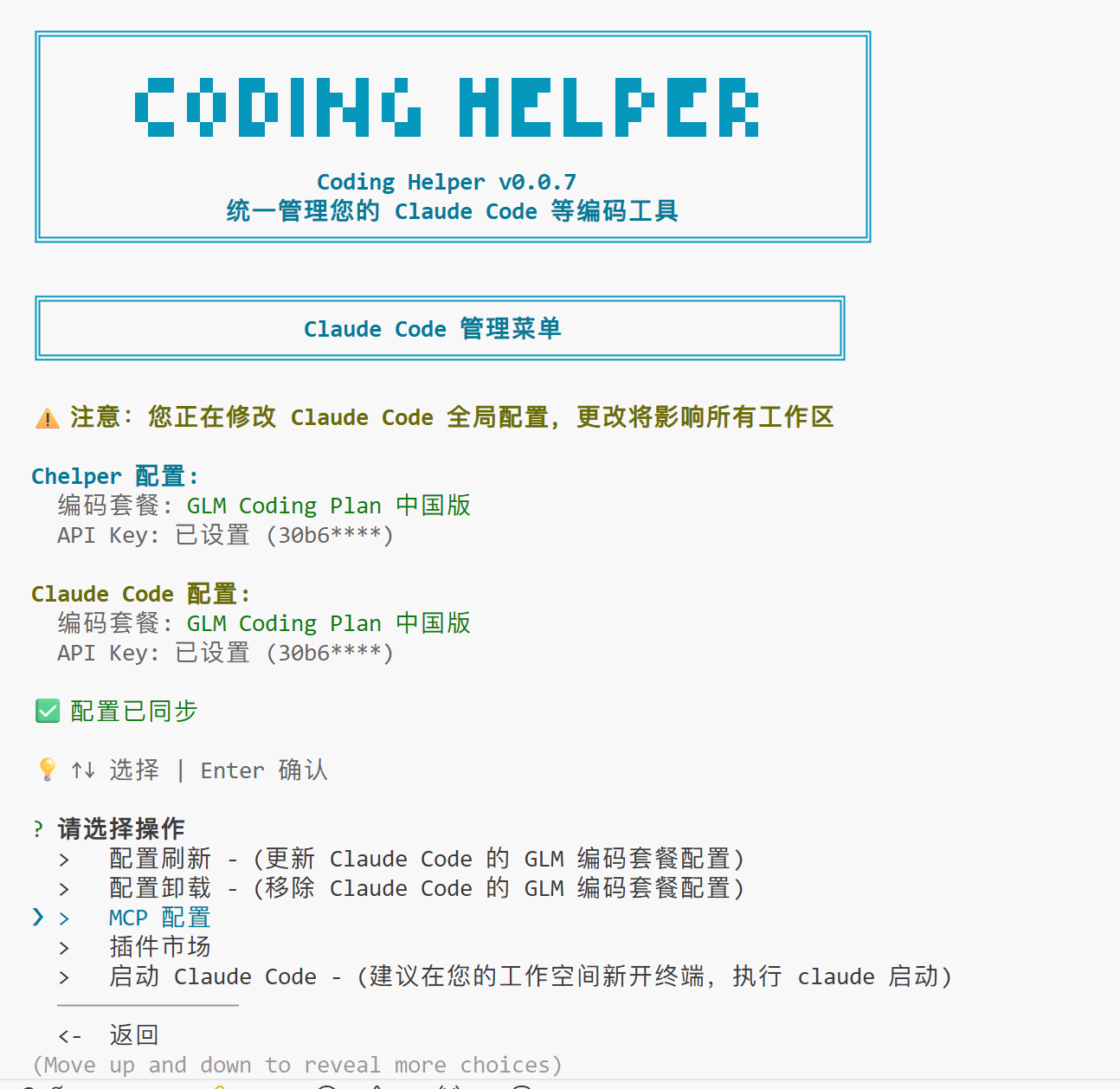
一键配置 GLM 编码套餐专属 MCP:
| 配置 MCP | 配置完成 |
|---|---|
 | 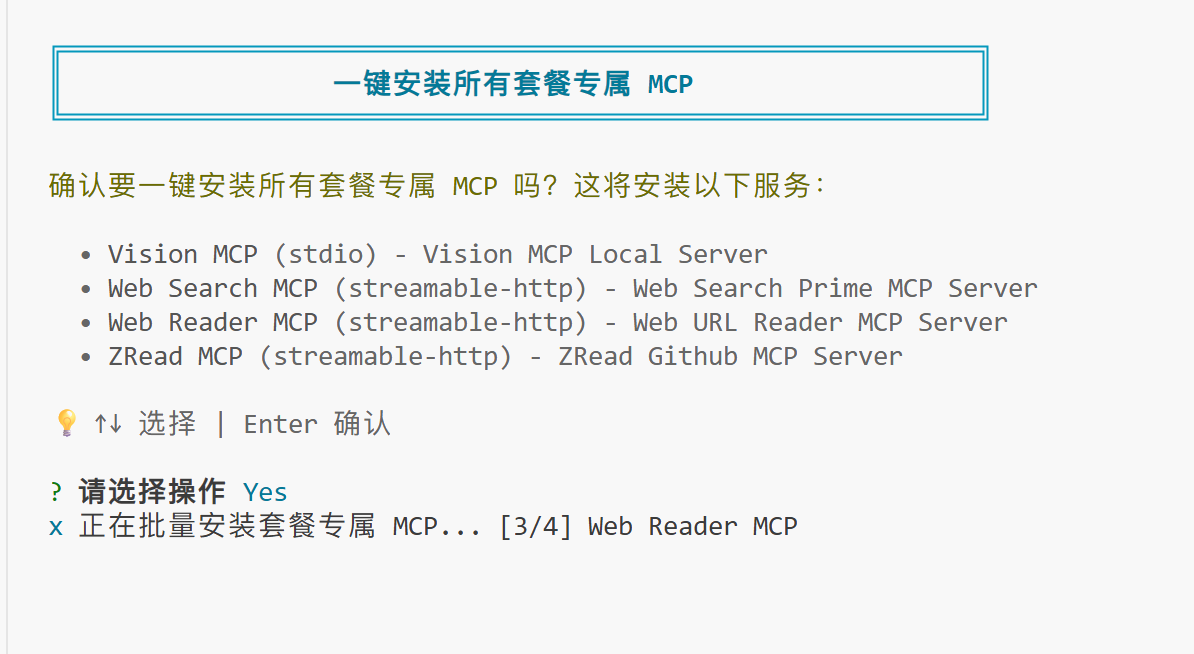 |
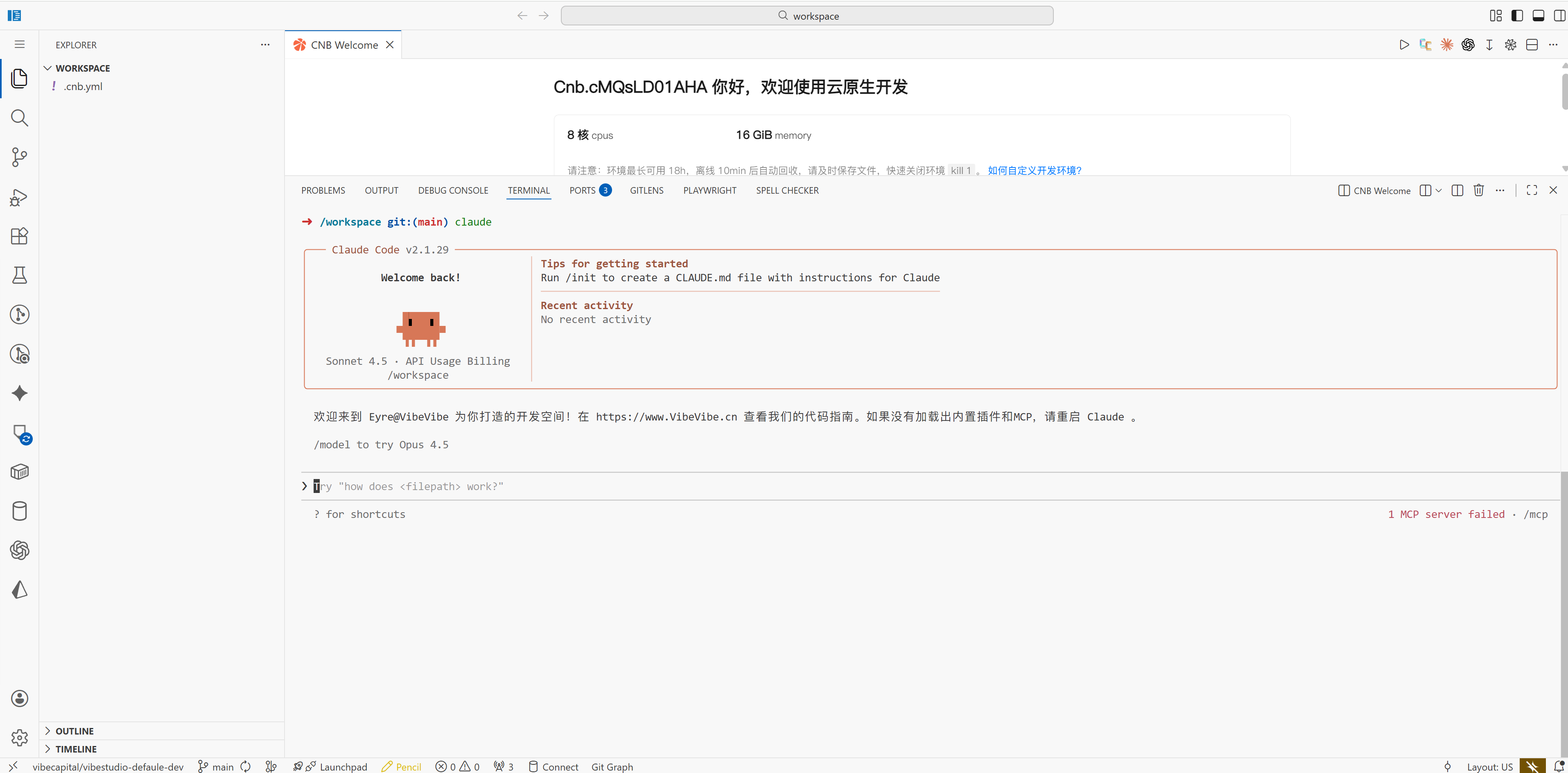
配置完成后输入 claude 即可开启编程之旅:
5. 本地连接 CNB 仓库
获取访问令牌
登录后进入 访问令牌 页面,创建令牌。
Clone 仓库
git clone https://cnb.cool/你的组织名/仓库名.git
# 用户名: cnb
# 密码: 你创建的访问令牌
更多用法参考 CNB 官方文档 - 访问令牌。
附录
1. 设置中文界面
点击侧边栏插件按钮,安装中文插件:
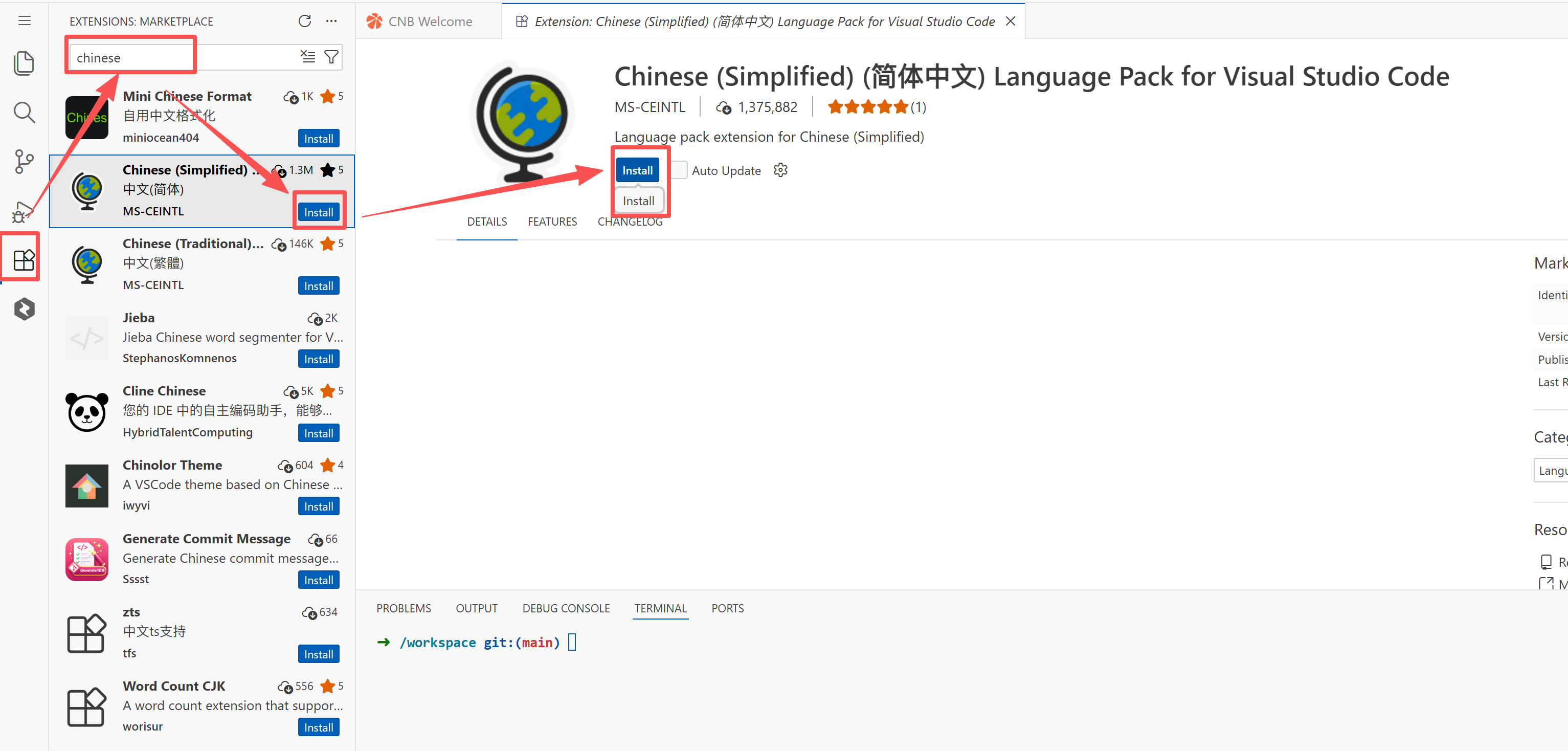
按下 Ctrl+Shift+P 组合键显示"命令面板",然后键入 display 筛选并显示"Configure Display Language"命令,按 Enter:
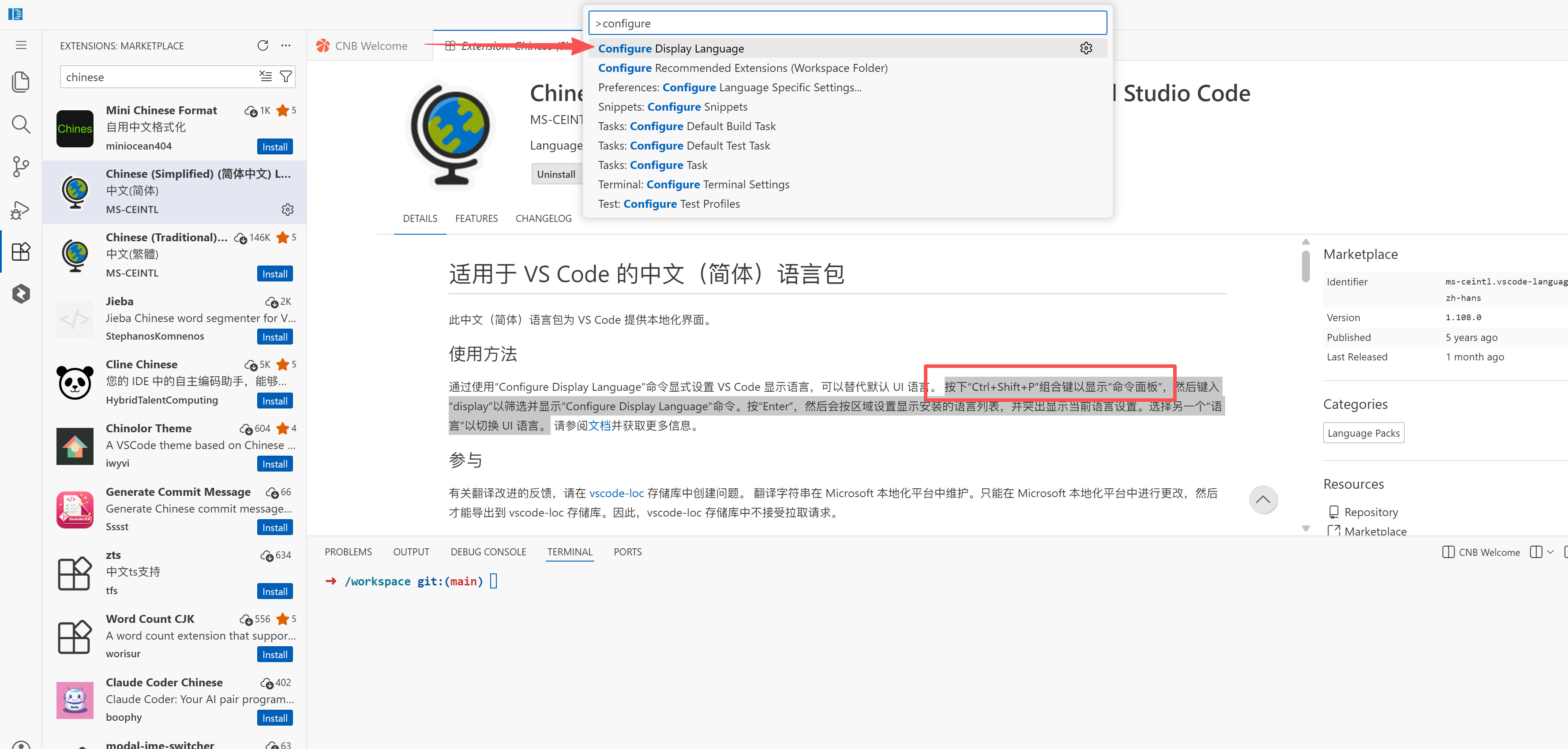
选择"语言"以切换 UI 语言:

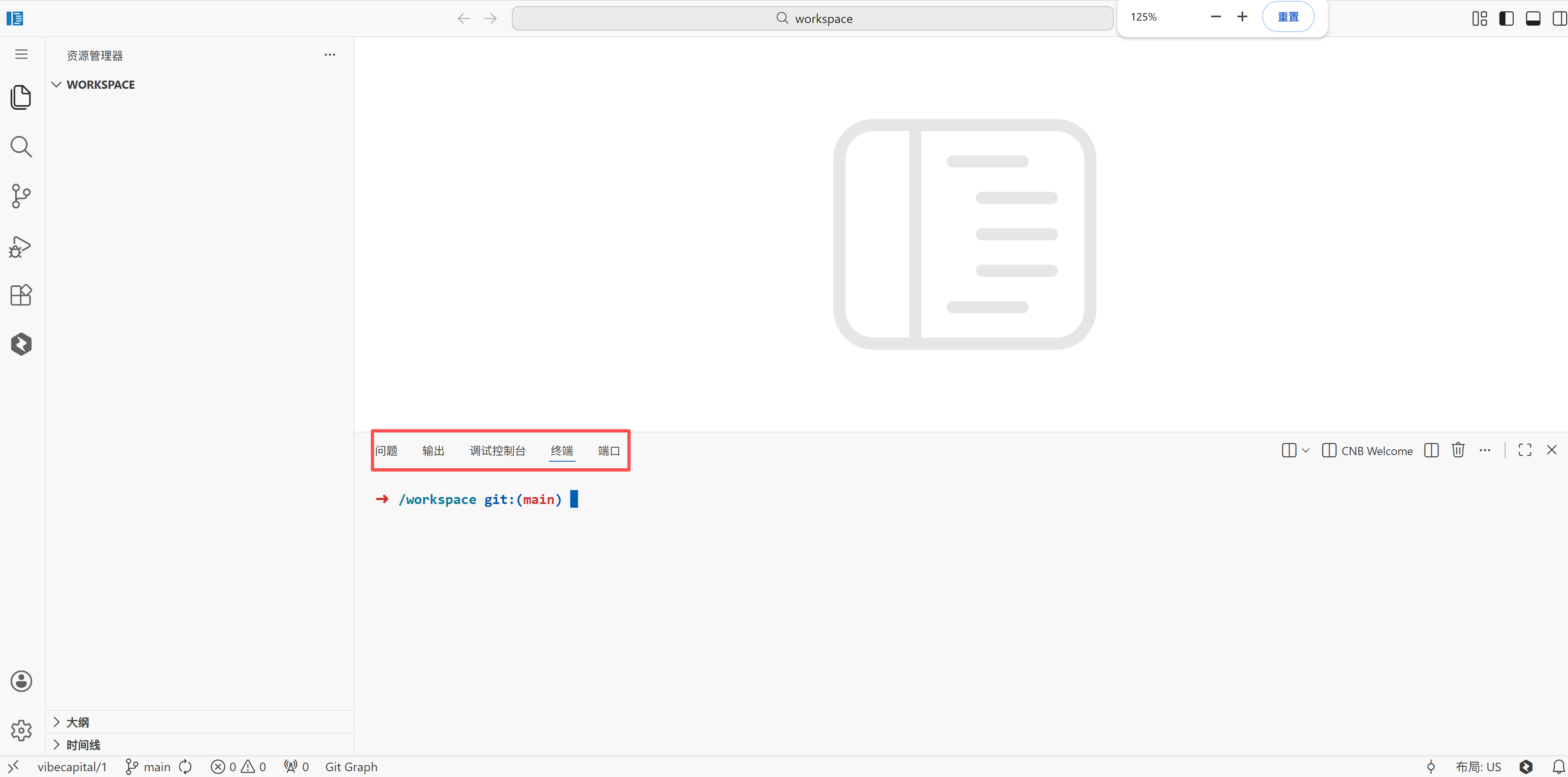
选择中文并确认,自动重启后界面变为中文:
2. 迁移本地已有项目
如果你本地已有项目,可以一键迁移到 CNB:
cnb-init-from https://你的仓库地址.git3. 访问令牌是什么?
访问令牌相当于你的"数字钥匙",用于:
- 从远程仓库 Clone 代码
- Push 代码到仓库
- 访问制品库
获取方式:登录后进入 访问令牌 页面创建。
更多内容参考:CNB 官方文档